# Installer Docker sur Debian
> Installation et bases de Docker sur Debian.
Publié le 2021-10-21 | Mis à jour le 2025-01-12 | Tags: docker
https://xsec.fr/gnu-linux/docker/
---
import Callout from '@shared/components/Callout.astro'
import { Collapsible } from '@shared/components/ui/collapsible'
Si vous configurez votre serveur directement en tant que root, n'oubliez pas de retirer `sudo` de chaque commande.
Si vous définissez un mot de passe pour le compte root, la commande `sudo` ne sera pas acceptée.
Connectez-vous directement en tant que root pour exécuter les commandes.
Vous pouvez aussi réinstaller votre système en laissant le mot de passe root vide lors de l'installation.
`sudo` s'installera et fonctionnera correctement.
## Installation des dépendances
```sh
sudo apt-get update && sudo apt-get install \
apt-transport-https \
ca-certificates \
curl \
gnupg \
lsb-release
```
## Ajouter la clé GPG officielle
```sh
curl -fsSL https://download.docker.com/linux/debian/gpg | sudo gpg --dearmor -o /usr/share/keyrings/docker-archive-keyring.gpg
```
## Ajouter le dépôt stable
```sh
echo \
"deb [arch=$(dpkg --print-architecture) signed-by=/usr/share/keyrings/docker-archive-keyring.gpg] https://download.docker.com/linux/debian \
$(lsb_release -cs) stable" | sudo tee /etc/apt/sources.list.d/docker.list > /dev/null
```
## Installer Docker Engine
```sh
sudo apt-get update && sudo apt-get install docker-ce docker-ce-cli containerd.io
```
`O` Pour valider les demandes d'intervention durant l'installation.
Vérifier notre installation docker
```sh
sudo docker run hello-world
```
```txt title="sudo docker run hello-world"
Hello from Docker!
This message shows that your installation appears to be working correctly.
To generate this message, Docker took the following steps:
1. The Docker client contacted the Docker daemon.
2. The Docker daemon pulled the "hello-world" image from the Docker Hub.
(amd64)
3. The Docker daemon created a new container from that image which runs the
executable that produces the output you are currently reading.
4. The Docker daemon streamed that output to the Docker client, which sent it
to your terminal.
To try something more ambitious, you can run an Ubuntu container with:
$ docker run -it ubuntu bash
Share images, automate workflows, and more with a free Docker ID:
https://hub.docker.com/
For more examples and ideas, visit:
https://docs.docker.com/get-started/
```
Votre installation est réussie !
## Créer un conteneur Apache
À titre d'exemple, nous allons créer un conteneur Apache
```sh
docker run -d --name docker-apache -v /var/www/:/usr/local/apache2/htdocs/ -p 3000:80 httpd
```
Décomposons la commande ci-dessus :
`docker run` permet de lancer un conteneur ou de l'installer s'il n'existe pas
`-d` se détache du conteneur
`--name` NOM_DU_CONTENEUR
`-v` pour "Volume", chemin sur la machine:chemin du conteneur
`-p` Pour spécifier port_local:port_conteneur (http://IP_MACHINE:3000)
`httpd` le nom de l'image Apache, pourrait être `nginx` en cas d'installation nginx.
La commande run appliquera toutes les options à l'installation du service.
## Afficher les conteneurs Docker
```sh
docker ps
```
`docker ps` affiche les conteneurs actifs.
```sh
docker ps -a
```
`docker ps -a` affiche tous les conteneurs.
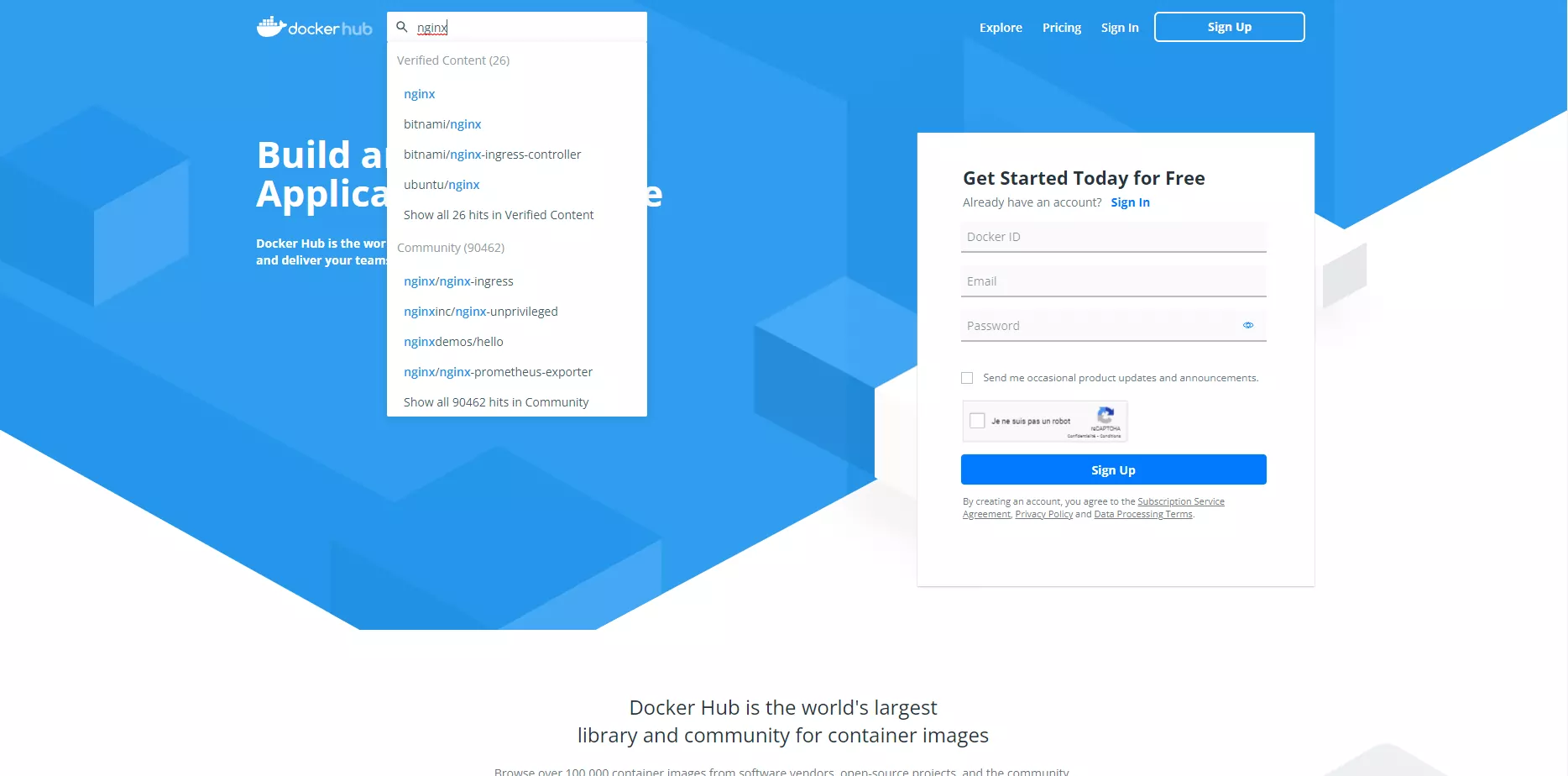
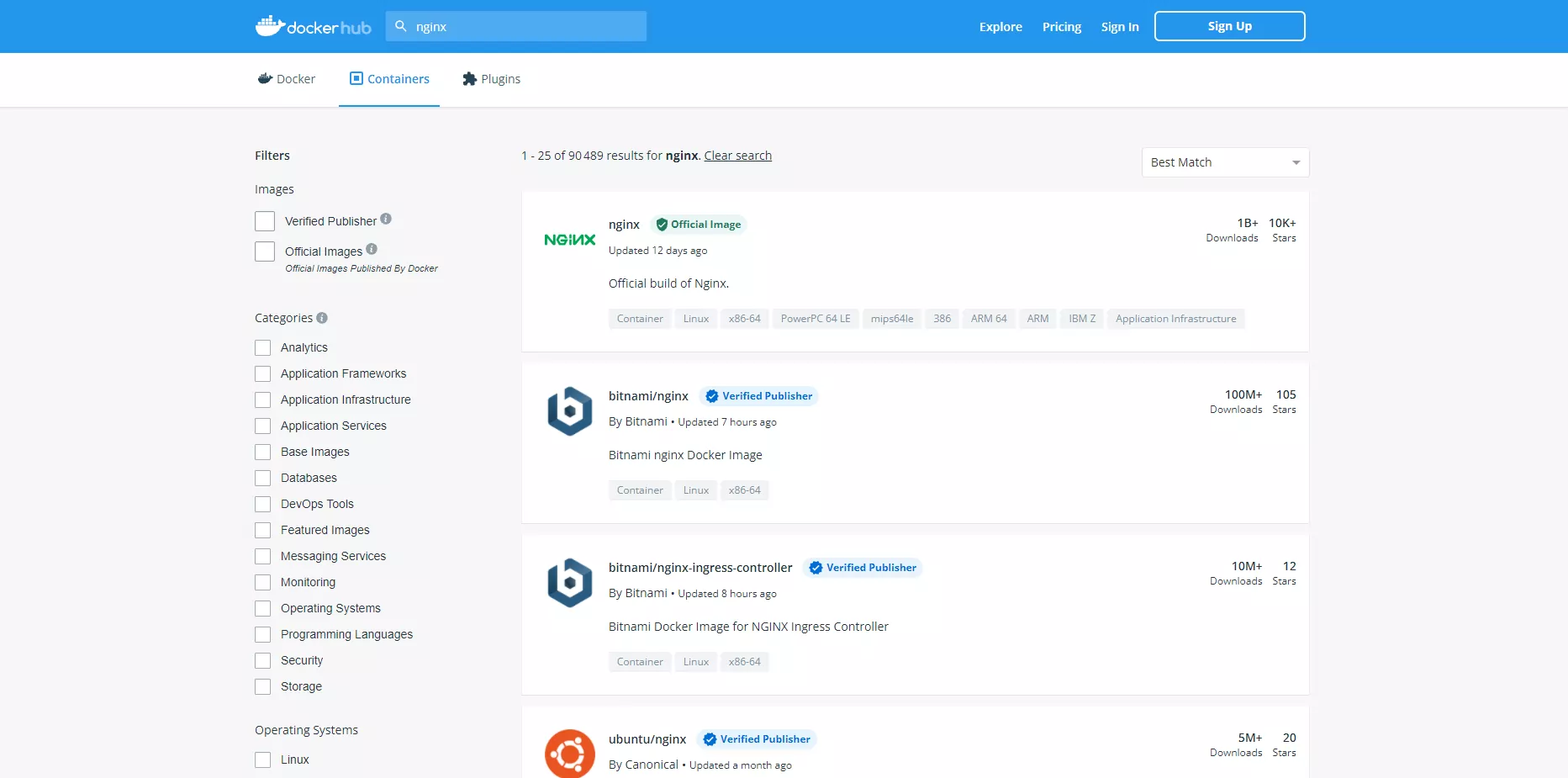
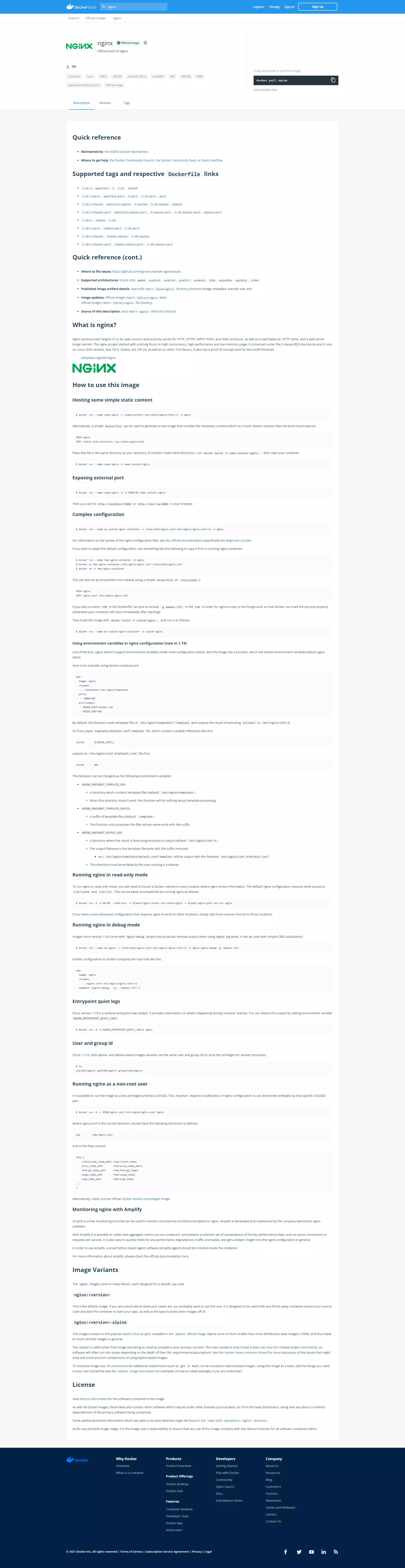
## Le Docker Hub
Le `Docker Hub` est comme le play store Android.
Il nous permet de trouver des images d'installation de conteneurs, officielles ou non, ainsi que leur documentation.