# COUCHE 2 Vlan, Spanning-tree, Trunk, EtherChannel et encapsulation Dot1Q
> Aperçu des fonctionnalités de couche 2 les plus couramment utilisées sur les équipements Cisco.
Publié le 2021-09-14 | Mis à jour le 2025-01-12 | Tags: cisco, switching
https://xsec.fr/networking/layer-2/
---
import Callout from '@shared/components/Callout.astro'
## VLANs
Les VLANs permettent de diviser un switch en plusieurs parties.
- Sécurité améliorée, gestion, coûts réduits.
- Limite le domaine de diffusion > meilleures performances.
Il existe deux façons de créer un VLAN :
```txt title="Switch(config)#"
vlan 10
```
Créer le VLAN 10.
```txt title="Switch(config)#"
int f0/1
```
```txt title="Switch(config-if)#"
switchport access vlan 10
% Access VLAN does not exist. Creating vlan 10
```
L'interface `f0/1` a maintenant accès au VLAN 10.
Le préfixe `no` permet de supprimer un VLAN :
```txt title="Switch(config)#"
no vlan 10
```
## Spanning-tree
Le spanning-tree empêche les boucles de diffusion et attribue un coût de chemin et une priorité à chaque VLAN.
Il organise une élection basée sur les **BIDs** (bridge ID) et les adresses MAC de chaque équipement.
Plus la valeur est basse, plus la chance du switch d'être élu comme "root bridge" est élevée.
Le root bridge doit être traversé pour sortir du réseau local.
Vous pouvez définir la priorité d'un VLAN :
```txt title="Switch(config)#"
Switch(config)#spanning-tree vlan 10 priority 8000
% Bridge Priority must be in increments of 4096.
% Allowed values are:
0 4096 8192 12288 16384 20480 24576 28672
32768 36864 40960 45056 49152 53248 57344 61440
```
Le BID doit être l'une des valeurs listées ci-dessus (puissance de 2).
- Vous pouvez forcer un VLAN à utiliser un "root bridge" spécifique, indépendamment du BID :
```txt title="Switch(config)#"
spanning-tree vlan 10 root primary
```
- Si le root bridge échoue, une sauvegarde peut prendre le relais :
```txt title="Switch(config)#"
spanning-tree vlan 10 root secondary
```
## Trunk
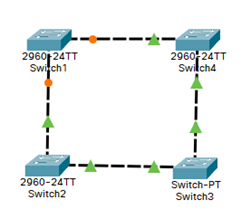
Le trunk permet de transmettre un ou plusieurs VLANs entre plusieurs équipements.
Il ajoute effectivement plus de ports au switch principal.
Vue physique | Vue logique
-- | --
 | 
Pour configurer un lien trunk, configurez l'interface (le port) avec ces commandes :
```txt title="Switch(config)#"
int f0/1
```
```txt title="Switch(config-if)#"
switchport mode trunk
```
Si les équipements configurés sont récents, l'équipement de l'autre côté du lien trunk peut détecter ce lien et se configurer automatiquement.
## EtherChannel/PortChannel
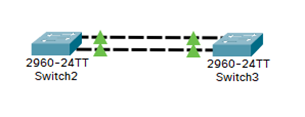
EtherChannel permet l'agrégation de liens (jusqu'à 8 liens).
Cela augmente la bande passante et fournit redondance/tolérance aux pannes.
- Sélectionnez la plage d'interfaces :
```txt title="Switch(config)#"
int range f0/1-2
```
- Créez le lien EtherChannel #1 sur les interfaces :
```txt title="Switch(config-if-range)#"
channel-group 1 mode on
```
Ici, "mode on" indique le mode manuel.
Vous devez répéter ces commandes sur le second switch.
**Les deux liens physiques sont traités comme un seul lien logique : EtherChannel #1.**
## Encapsulation Dot1Q
L'encapsulation permet à plusieurs VLANs d'être routés sur un seul lien physique.
Le routeur **étiquette les trames** pour identifier les VLANs.
Pour ce faire, des "sous-interfaces" doivent être créées.
```txt title="Router(config)#"
int g0/0/0.10
```
- Encapsulez les trames pour le VLAN 10, selon la norme **IEEE 802.1Q**.
```txt title="Router(config-subif)#"
encapsulation dot1Q 10
```
- Définissez l'adresse IP de l'interface LAN pour le VLAN spécifié.
```txt title="Router(config-subif)#"
ip address 192.168.10.1 255.255.255.0
```
- 192.168.10.1 est la passerelle pour les équipements sur le VLAN 10.
**N'oubliez pas d'activer l'interface physique : g0/0/0**
Si vous avez plusieurs VLANs à configurer, les commandes sont les mêmes.
Adaptez-les simplement à votre configuration.
Exemple de configuration de l'encapsulation Dot1Q pour le VLAN 20 :
```txt title="Router(config)#"
int g0/0/0.20
```
```txt title="Router(config-subif)#"
encapsulation dot1Q 20
```
```txt title="Router(config-subif)#"
ip address 192.168.20.1 255.255.255.0
```
**N'oubliez pas d'activer l'interface physique : g0/0/0**
### Résumé des commandes Dot1Q
Copiez/collez ces lignes (en les adaptant à votre configuration) dans votre terminal :
```txt title="Terminal"
conf t
int g0/0/0.10
encapsulation dot1Q 10
ip address 192.168.10.1 255.255.255.0
no shut
```