Active Directory multi-sites, partages réseau et gestion des droits utilisateurs
Publié le 32 min de lecture
Mis à jour le
Dans cette série56 min de lecture au total
- Installation d'un Windows Server avec le rôle AD DS (Contrôleur de domaine)
- Active Directory multi-sites, partages réseau et gestion des droits utilisateurs
- Appliquer des quotas sur des répertoires partagés en réseau
Ce lab reprend un contrôleur de domaine fraîchement installé et le transforme en annuaire d’entreprise complet : trois sites, six départements, des partages réseau cloisonnés, des lecteurs montés automatiquement à l’ouverture de session et des profils qui suivent l’utilisateur de machine en machine.
L’installation du rôle AD DS est le prérequis, elle est couverte dans Installation d’un Windows Server avec le rôle AD DS. Nous repartons ici juste après le premier redémarrage du contrôleur de domaine SDE.LOCAL.
Le contexte : trois sites, un seul annuaire
L’entreprise possède 3 sites, chacun équipé d’un serveur Windows :
SRV-CHAà Chassignieu, siège social, il porte le rôle AD DS et fait donc office de contrôleur de domaine.SRV-VIRà Virieu, serveur de fichiers.SRV-BLAà Blandin, serveur de fichiers.
Chaque site contient 2 départements, Administratif et Technique. Le siège en contient un troisième, la Direction.
Les 3 serveurs appartiennent au même domaine SDE.LOCAL : il n’y a qu’un seul annuaire, donc un seul endroit où créer les comptes et les groupes. Ce sont les données qui restent locales à chaque site, pas les identités.
Trois besoins découlent de cette organisation, et ce sont eux qui vont dicter toute la suite du lab :
- Cloisonner : un technicien de Virieu ne doit pas voir les dossiers de la Direction, ni même savoir qu’ils existent.
- Mutualiser : certains dossiers doivent rester accessibles à tous les sites, depuis un point unique.
- Rendre l’utilisateur mobile : ses documents et son bureau doivent le suivre, quel que soit le poste sur lequel il ouvre sa session.
Le premier besoin est le plus délicat. Avant de cliquer dans la console, il faut donc fixer la règle qui décide qui accède à quoi.
La méthode : le modèle AGDLP
La tentation naturelle est de poser directement un utilisateur sur un dossier : clic droit, Sécurité, Ajouter, PDG, Contrôle total. Cela fonctionne le premier jour, et devient ingérable le deuxième. Chaque arrivée, chaque départ, chaque mutation oblige à rouvrir tous les dossiers concernés pour éditer leurs listes de contrôle d’accès, sans jamais pouvoir répondre simplement à la question « à quoi cet utilisateur a-t-il accès ? ».
Le modèle AGDLP résout ce problème en insérant deux niveaux de groupes entre le compte et le dossier :
| Lettre | Objet Active Directory | Ce qu’il représente | Exemple dans ce lab |
|---|---|---|---|
| A | Account | le compte de l’utilisateur | PDG |
| G | Global group | qui est la personne, son département | GG-CHA-DIR |
| DL | Domain Local group | quel droit sur quelle ressource | GL-SRV-CHA-DATA-DIRECTION-CF |
| P | Permission | l’autorisation NTFS réellement posée | Contrôle total sur le dossier Direction |
La chaîne se lit de gauche à droite : le compte entre dans un groupe global, le groupe global entre dans un groupe local de domaine, et c’est ce dernier, et lui seul, qui apparaît dans l’onglet Sécurité du dossier.
PDG → GG-CHA-DIR → GL-SRV-CHA-DATA-DIRECTION-CF → Contrôle total sur \\SRV-CHA\DATA-CHA$\Direction A G DL PL’intérêt apparaît dès qu’on change quelque chose :
- Un nouvel arrivant à la Direction ? Une seule action, l’ajouter à
GG-CHA-DIR. Il hérite instantanément de tous les dossiers de la Direction. - Un nouveau dossier à sécuriser ? Un seul groupe local à créer, puis à imbriquer dans les groupes globaux concernés. Aucun compte n’est touché.
- Un audit ? Les membres d’un groupe local répondent à « qui accède à ce dossier », les appartenances d’un groupe global répondent à « à quoi cette personne accède ».
Ce modèle a un coût : il multiplie les objets. Avec neuf dossiers à protéger et deux niveaux de droits possibles, on obtient rapidement une quinzaine de groupes locaux. Ils ne sont exploitables que si leurs noms se lisent sans documentation.
Une convention de nommage qui se lit toute seule
Chaque nom encode l’information nécessaire pour savoir, sans ouvrir la console, à quoi le groupe sert.
Pour les groupes globaux, deux segments suffisent, puisqu’ils décrivent uniquement des personnes :
| Segment | Exemple | Signification |
|---|---|---|
GG | GG | groupe global, il contient des comptes |
| site | CHA | Chassignieu, Virieu (VIR) ou Blandin (BLA) |
| département | DIR | Direction, Administratif (ADM) ou Technique (TECH) |
Ce qui donne GG-CHA-DIR, GG-VIR-ADM, GG-BLA-TECH, et ainsi de suite.
Pour les groupes locaux de domaine, il faut en plus décrire la ressource et le niveau de droit :
| Segment | Exemple | Signification |
|---|---|---|
GL | GL | groupe local de domaine, il porte un droit |
| serveur | SRV-CHA | machine qui héberge physiquement le dossier |
| partage | DATA | nom du partage réseau sur cette machine |
| dossier | ADM-COMMUN | sous-dossier précis visé par le droit |
| droit | CF | Contrôle total, ou L pour Lecture |
Ce qui donne GL-SRV-CHA-DATA-ADM-COMMUN-L : le droit de lecture sur le dossier Adm-Commun du partage DATA hébergé par SRV-CHA.
Cette convention permet maintenant de lire le plan complet de l’annuaire d’un seul coup d’oeil.
Le plan à construire
Les unités d’organisation
Les unités d’organisation (OU) sont des conteneurs qui reproduisent l’organigramme dans l’annuaire. Ici, un niveau par site, puis un niveau par département.
Chaque OU de département contient son groupe global et les comptes qui en sont membres. Les groupes locaux, eux, sont regroupés dans leur propre sous-OU (ici GL-Direction) pour ne pas se mélanger aux objets qui décrivent des personnes.
Les partages et leurs groupes locaux
Côté données, chaque serveur expose un partage DATA découpé en sous-dossiers, plus deux partages techniques que nous verrons plus loin : DBASE pour les dossiers personnels et PROFILS pour les profils itinérants.
Le découpage suit deux logiques complémentaires. Les dossiers suffixés Commun vivent tous sur SRV-CHA et sont accessibles depuis les trois sites : c’est le point de mutualisation. Les dossiers suffixés par un nom de ville vivent sur le serveur de leur site : c’est le partitionnement, qui garde les données locales près de leurs utilisateurs.
Le tableau ci-dessous récapitule la cible à construire, un groupe local par couple (dossier, niveau de droit) :
| Dossier | Serveur | Groupe Contrôle total | Groupe Lecture |
|---|---|---|---|
DATA-CHA\Direction | SRV-CHA | GL-SRV-CHA-DATA-DIRECTION-CF | aucun |
DATA-CHA\Adm-Commun | SRV-CHA | GL-SRV-CHA-DATA-ADM-COMMUN-CF | GL-SRV-CHA-DATA-ADM-COMMUN-L |
DATA-CHA\Tech-Commun | SRV-CHA | GL-SRV-CHA-DATA-TECH-COMMUN-CF | aucun |
DATA-CHA\Adm-Chassignieu | SRV-CHA | GL-SRV-CHA-DATA-ADM-CHASSIGNIEU-CF | GL-SRV-CHA-DATA-ADM-CHASSIGNIEU-L |
DATA-CHA\Tech-Chassignieu | SRV-CHA | GL-SRV-CHA-DATA-TECH-CHASSIGNIEU-CF | aucun |
DATA-VIR\Adm-Virieu | SRV-VIR | GL-SRV-VIR-DATA-ADM-VIRIEU-CF | GL-SRV-VIR-DATA-ADM-VIRIEU-L |
DATA-VIR\Tech-Virieu | SRV-VIR | GL-SRV-VIR-DATA-TECH-VIRIEU-CF | aucun |
DATA-BLA\Adm-Blandin | SRV-BLA | GL-SRV-BLA-DATA-ADM-BLANDIN-CF | GL-SRV-BLA-DATA-ADM-BLANDIN-L |
DATA-BLA\Tech-Blandin | SRV-BLA | GL-SRV-BLA-DATA-TECH-BLANDIN-CF | aucun |
Créer les objets de l’annuaire
La cible est posée. Nous allons maintenant la construire dans l’ordre exact de la chaîne AGDLP : d’abord les conteneurs, puis les groupes globaux (G), puis les comptes (A), et enfin les groupes locaux de domaine (DL). Ces quatre étapes se déroulent toutes dans la même console, Utilisateurs et ordinateurs Active Directory.
Étape 1 : créer les unités d’organisation
Les OU sont les premiers objets à construire, parce que tout le reste, groupes comme comptes, doit être créé à l’intérieur de l’une d’elles.
Ouvrir la console Utilisateurs et ordinateurs Active Directory
Sur le contrôleur de domaine
SRV-CHA, ouvrez le menu Outils du Gestionnaire de serveur et lancez Utilisateurs et ordinateurs Active Directory. C’est la console dans laquelle se déroule la quasi-totalité des étapes 1 à 4.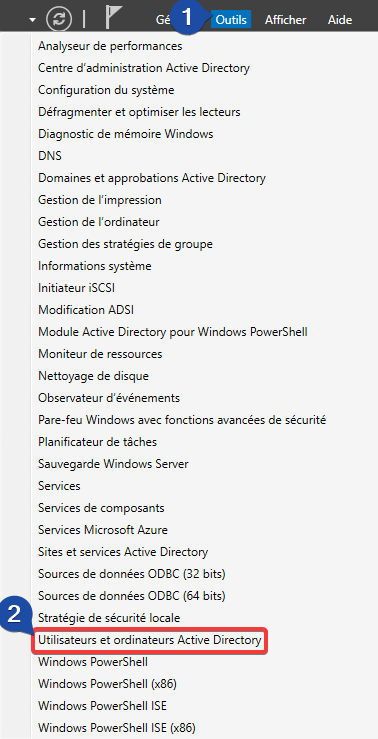
Créer l'OU de premier niveau
Dans l’arborescence de la console, faites un clic droit sur le domaine
SDE.LOCAL, puis choisissez Nouveau puis Unité d’organisation. Un clic droit sur une OU existante crée au contraire une sous-OU : c’est ainsi que l’on obtient la hiérarchie site puis département.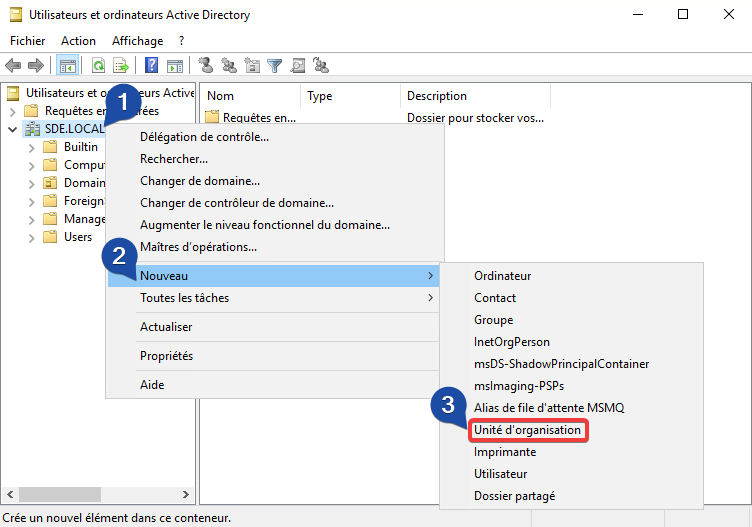
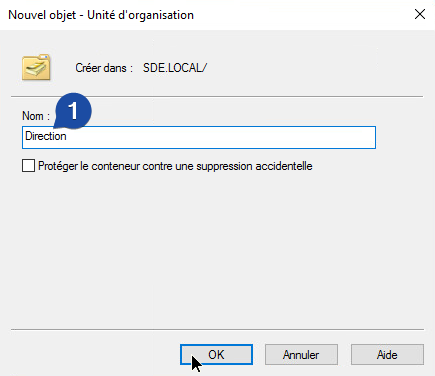
Nommer l'OU et désactiver la protection
Donnez à l’OU un nom correspondant au site ou au département, puis validez avec OK.
Répéter pour toute l'arborescence
Reproduisez l’opération jusqu’à obtenir les 3 OU de site, leurs 7 sous-OU de département, et la sous-OU
GL-Directiondestinée aux groupes locaux.
Les conteneurs existent, ils sont vides. On y place d’abord les groupes globaux, car ce sont eux qui accueilleront les comptes créés juste après.
Étape 2 : créer les groupes globaux (le G)
Un groupe global représente un département sur un site. Il ne porte aucun droit : il ne fait que rassembler des personnes qui, par définition, ont les mêmes besoins d’accès.
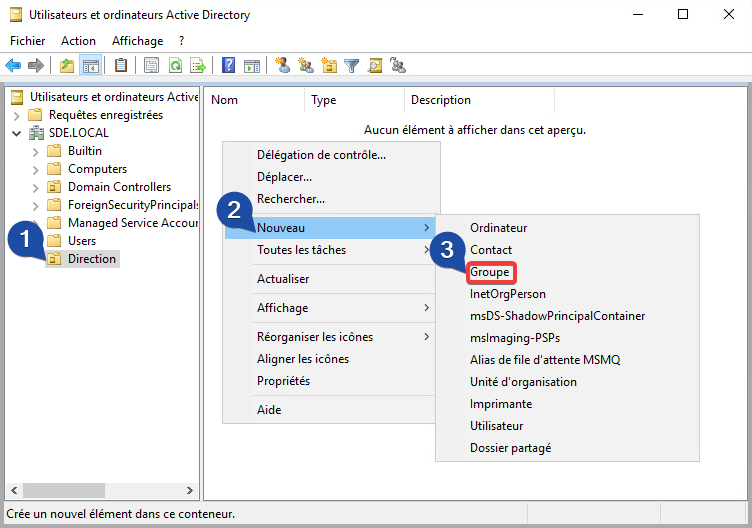
Créer le groupe dans l'OU du département
Dans l’OU du département, faites un clic droit et choisissez Nouveau puis Groupe. Créer le groupe depuis l’OU cible évite d’avoir à le déplacer ensuite.
Nommer le groupe et choisir l'étendue Globale
Saisissez le nom du groupe selon la convention
GG-<site>-<département>, définissez l’étendue sur Globale avec un type Sécurité, puis cliquez sur OK.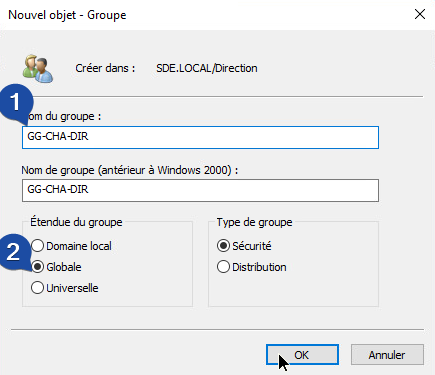
Répéter pour les 7 départements
À la fin de cette étape, vous disposez de
GG-CHA-DIR,GG-CHA-ADM,GG-CHA-TECH,GG-VIR-ADM,GG-VIR-TECH,GG-BLA-ADMetGG-BLA-TECH.
Ces groupes sont pour l’instant vides. Il faut donc créer les comptes qui vont les peupler.
Étape 3 : créer les comptes utilisateurs (le A)
Le compte est le seul objet que l’utilisateur manipule vraiment : c’est avec lui qu’il ouvre sa session. Tout le reste de la chaîne lui est invisible.
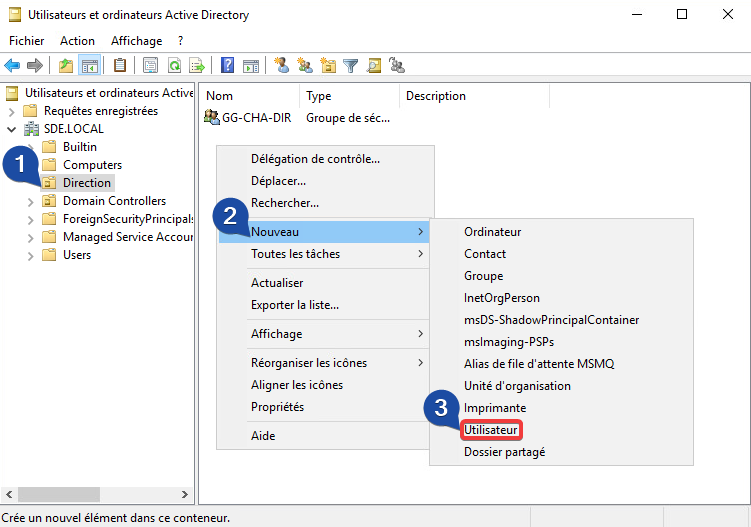
Créer le compte dans l'OU du département
Faites un clic droit sur la même OU de département, puis choisissez Nouveau puis Utilisateur.
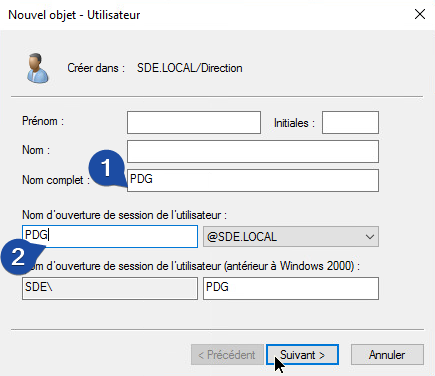
Renseigner l'identité et le nom d'ouverture de session
Renseignez le nom complet et le nom d’ouverture de session, puis cliquez sur Suivant. Le nom d’ouverture de session est l’identifiant technique du compte : il doit être unique dans tout le domaine et rester stable dans le temps, contrairement au nom complet qui peut évoluer.
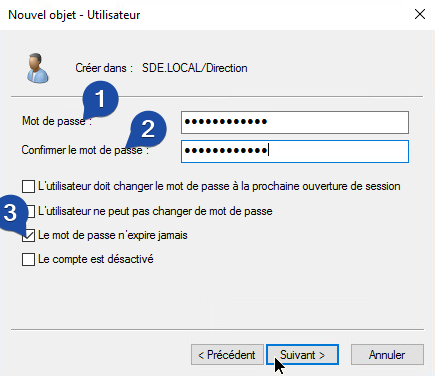
Définir le mot de passe
Confirmez le mot de passe et, pour ce lab, cochez Le mot de passe n’expire jamais avant de continuer.
Valider la création
Vérifiez le récapitulatif du compte et cliquez sur Terminer pour créer l’utilisateur.
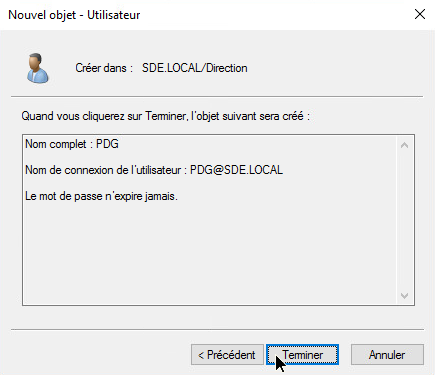
Comptes et groupes globaux sont en place : la moitié gauche de la chaîne AGDLP (A et G) est prête. Il manque sa moitié droite, celle qui décrit les ressources.
Étape 4 : créer les groupes locaux de domaine (le DL)
Un groupe local de domaine est l’inverse d’un groupe global : il ne décrit pas des personnes, il décrit un droit sur une ressource précise. C’est le seul objet qui apparaîtra plus tard dans l’onglet Sécurité d’un dossier.
CF signifie Contrôle total, L signifie Lecture. Ces suffixes ne sont qu’une convention de nommage : ils n’appliquent rien par eux-mêmes, le droit réel sera posé à l’étape 7.
Le partage DATA-CHA contient un sous-dossier par périmètre (commun ou par site, administratif ou technique), et chacun devra être sécurisé par son ou ses propres groupes locaux.
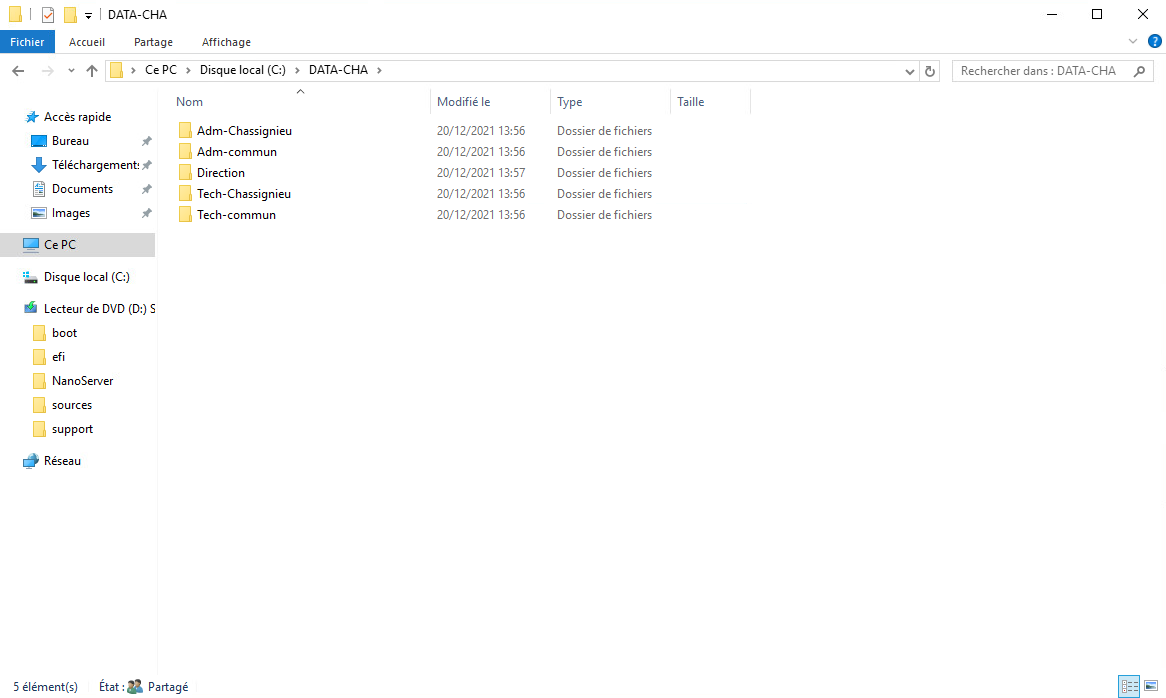
Créer le groupe dans l'OU dédiée
Dans l’OU
GL-Direction, faites un clic droit et choisissez Nouveau puis Groupe.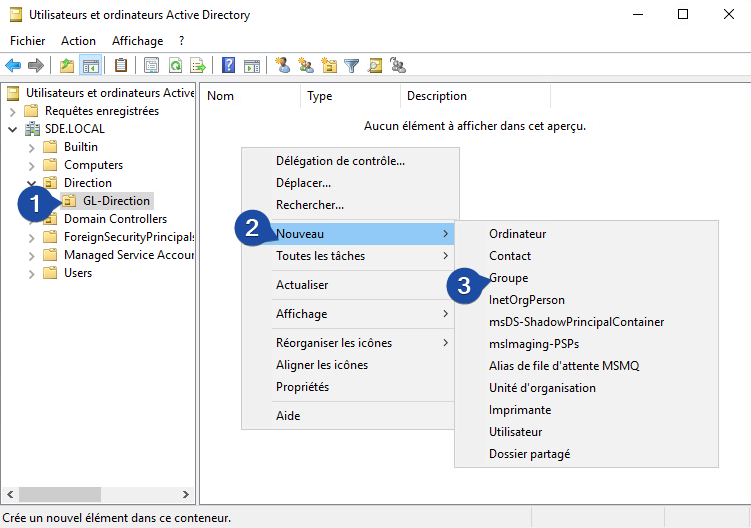
Nommer le groupe et choisir l'étendue Domaine local
Nommez le groupe selon la convention
GL-SRV-<site>-DATA-...qui encode le dossier cible et le niveau de droit, définissez l’étendue sur Domaine local, puis cliquez sur OK.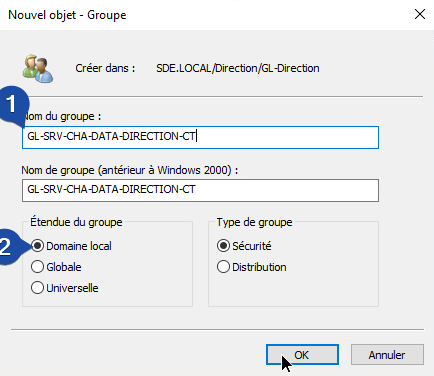
Vérifier la création
Le nouveau groupe local de domaine apparaît désormais dans l’OU
GL-Direction.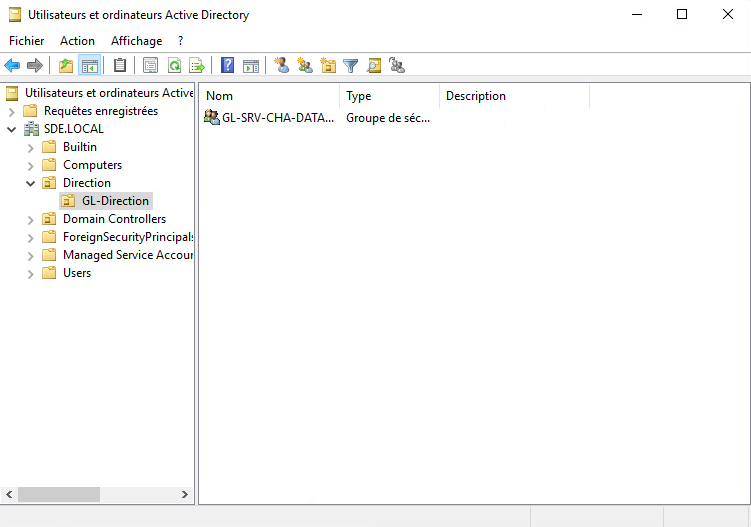
Répéter pour chaque ligne du tableau
Reprenez le tableau de la section précédente et créez un groupe par cellule remplie, soit 13 groupes locaux au total.
Publier et sécuriser les partages
Les quatre maillons de la chaîne existent maintenant en tant qu’objets, mais aucun n’est relié aux autres, et surtout aucun dossier n’est encore accessible par le réseau. Les trois étapes qui suivent se déroulent donc côté serveur de fichiers : publier les dossiers, imbriquer les groupes, puis poser les autorisations.
Étape 5 : publier le partage DATA
Une permission NTFS ne sert à rien tant que le dossier n’est pas atteignable depuis un poste client. Il faut donc d’abord le publier en partage SMB. Cette étape est aussi l’occasion de comprendre pourquoi Windows superpose deux systèmes d’autorisations.
| Couche | Où se règle-t-elle | Réglage retenu ici | Rôle |
|---|---|---|---|
| Partage (SMB) | onglet Partage, bouton Autorisations | Tout le monde, Contrôle total | filtre grossier, il laisse tout passer |
| NTFS | onglet Sécurité | uniquement les groupes locaux | filtre réel, il décide qui entre |
L’accès effectif d’un utilisateur est l’intersection des deux couches : c’est toujours la plus restrictive qui l’emporte. Ouvrir complètement la couche partage n’affaiblit donc rien, et concentre toute la logique de droits au même endroit, dans NTFS. C’est ce qui rend la configuration lisible et auditable : un seul onglet à consulter pour savoir qui accède à quoi.
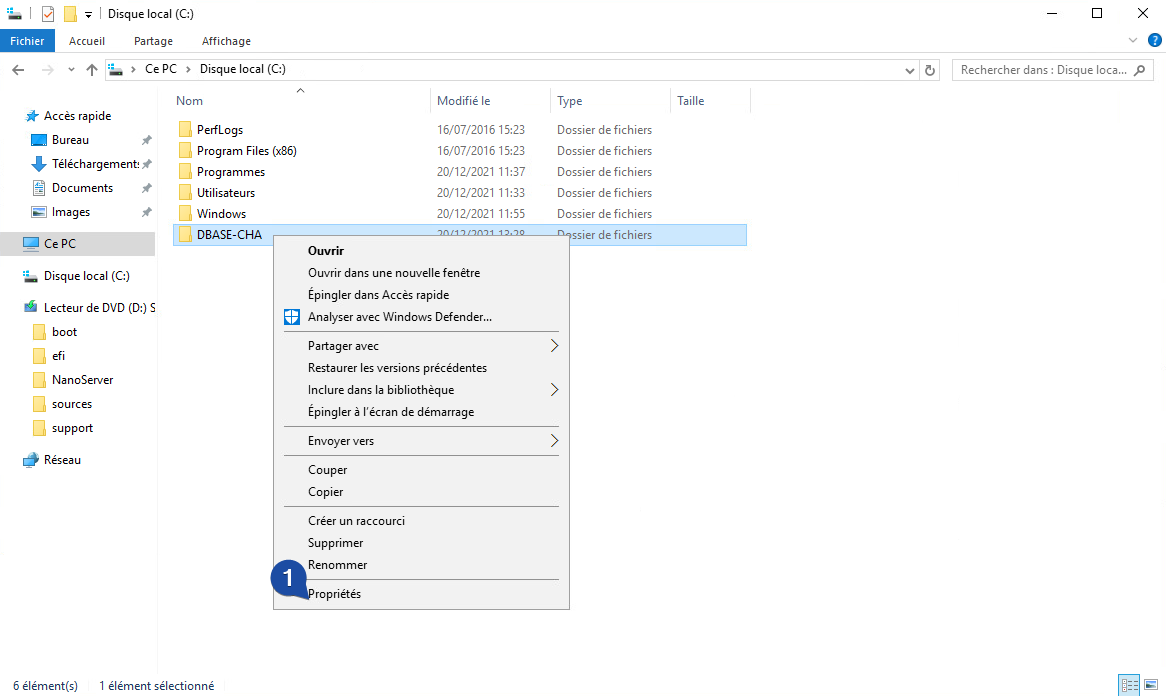
Ouvrir les propriétés du dossier
Sur le disque local, faites un clic droit sur le dossier
DATA-CHAet ouvrez ses Propriétés.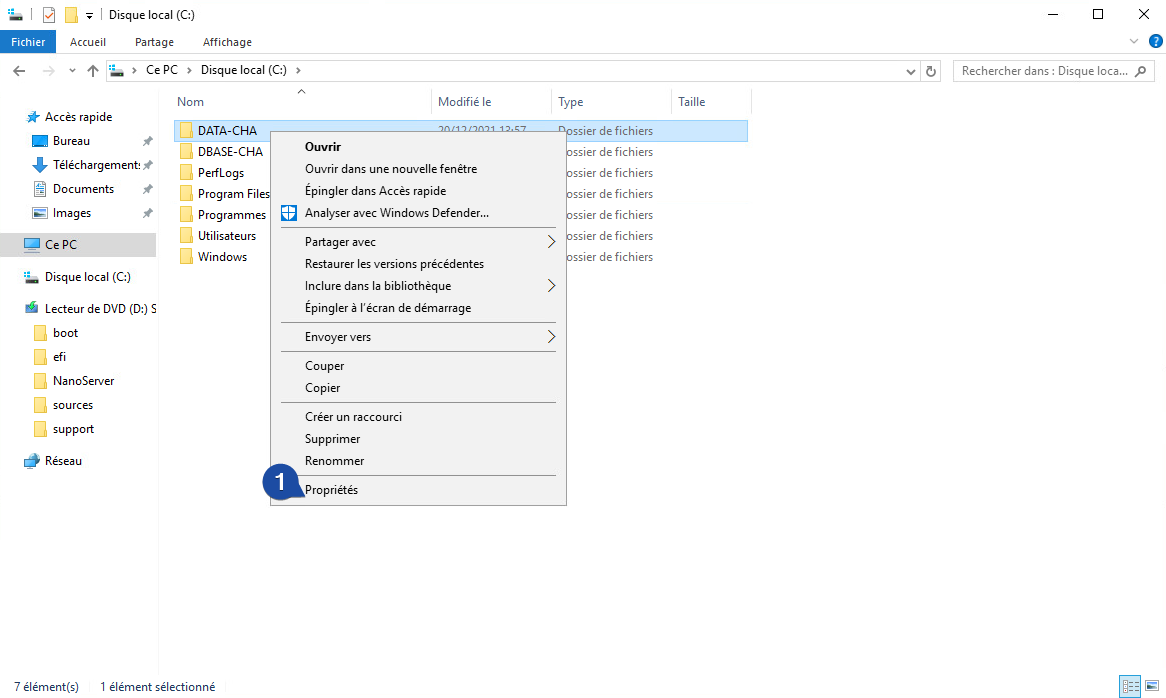
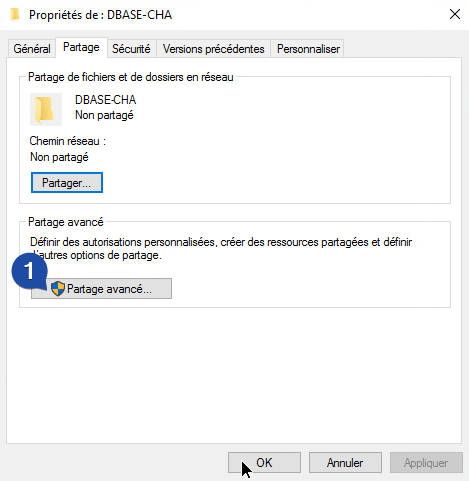
Passer par le partage avancé
Dans l’onglet Partage, cliquez sur Partage avancé. Le bouton Partager, juste au-dessus, est un assistant simplifié qui ne permet ni de masquer le partage ni de contrôler finement ses autorisations.
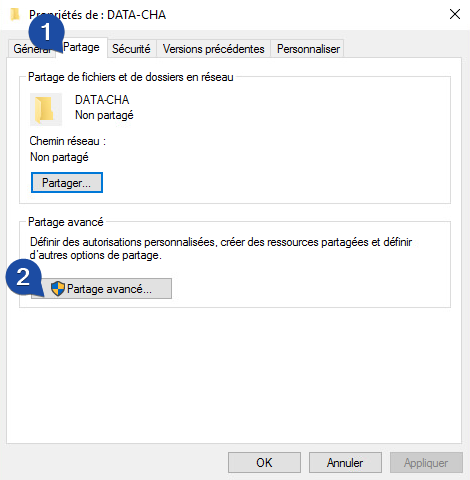
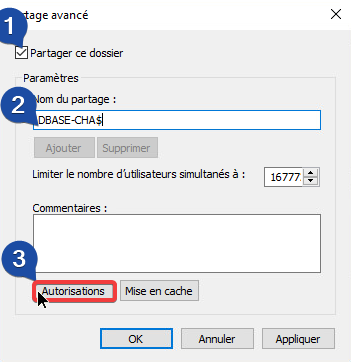
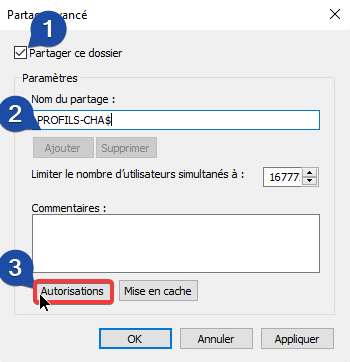
Nommer le partage et le masquer
Cochez Partager ce dossier, saisissez le nom du partage
DATA-CHA$pour que le$le garde masqué, puis ouvrez Autorisations.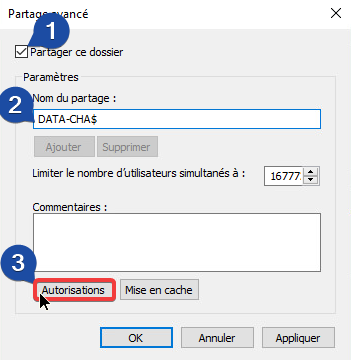
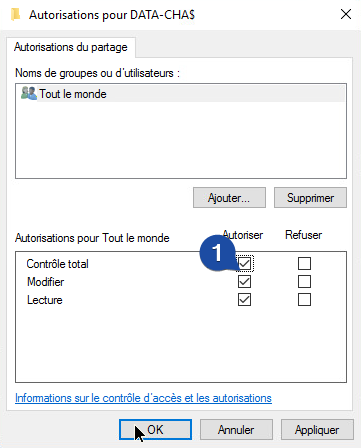
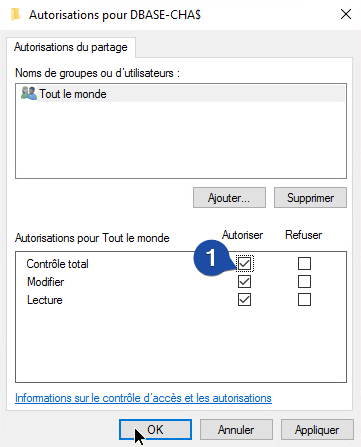
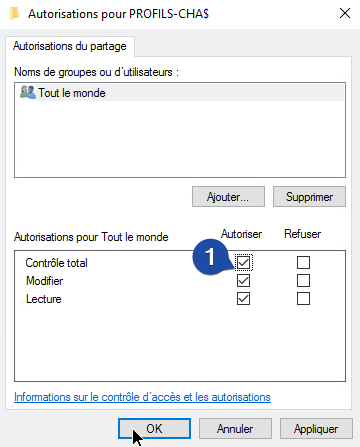
Ouvrir la couche partage
Accordez le Contrôle total à Tout le monde au niveau du partage, puisque les autorisations NTFS assureront le filtrage réel, puis cliquez sur OK.
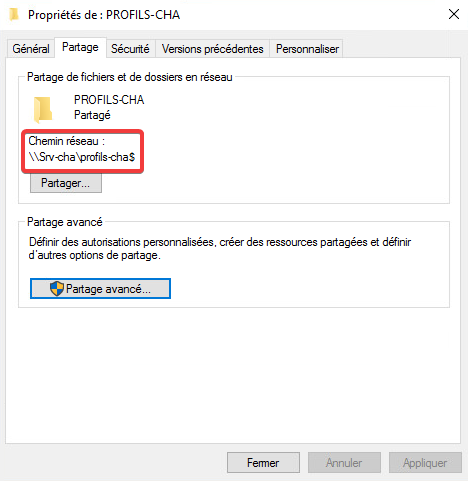
Relever le chemin réseau
De retour dans l’onglet Partage, le dossier est maintenant partagé sur
\\Srv-cha\data-cha$; fermez la boîte de dialogue. Notez ce chemin, il servira tel quel dans les scripts d’ouverture de session.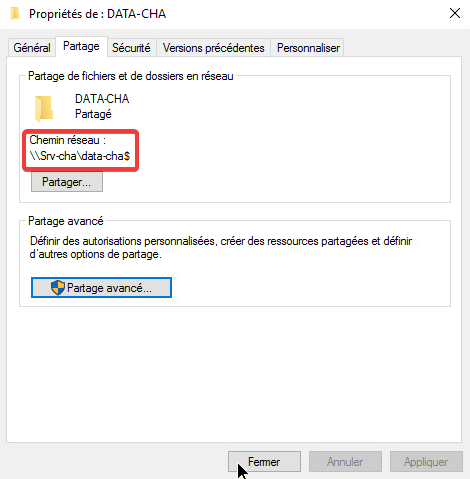
Retrouver les sous-dossiers à sécuriser
En rouvrant le partage, on retrouve les sous-dossiers qui recevront chacun leur groupe local de domaine.
Répétez l’opération sur SRV-VIR et SRV-BLA pour publier DATA-VIR$ et DATA-BLA$.
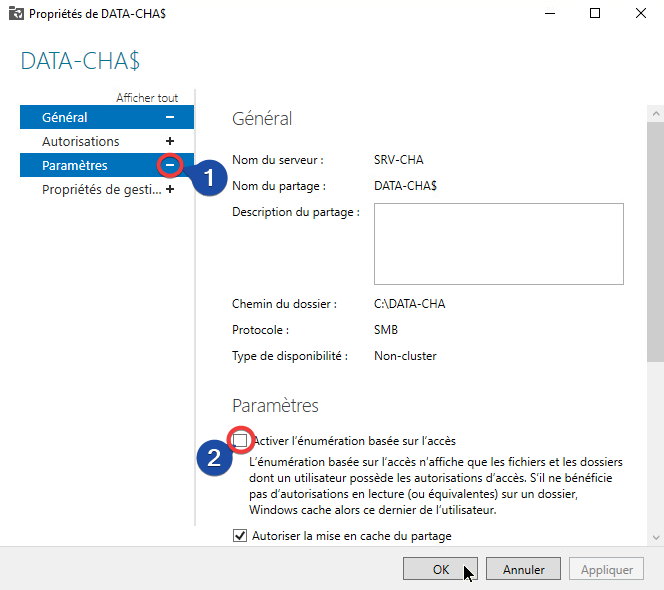
Masquer ce qui n’est pas accessible
Sans réglage supplémentaire, un utilisateur qui ouvre \\SRV-CHA\DATA-CHA$ verra la liste complète des sous-dossiers, y compris Direction, et récoltera un refus d’accès en cliquant dessus. Le cloisonnement fonctionne, mais il révèle l’organigramme. L’énumération basée sur l’accès (ABE) corrige exactement ce point en filtrant la liste elle-même.
Ouvrir Services de fichiers et de stockage
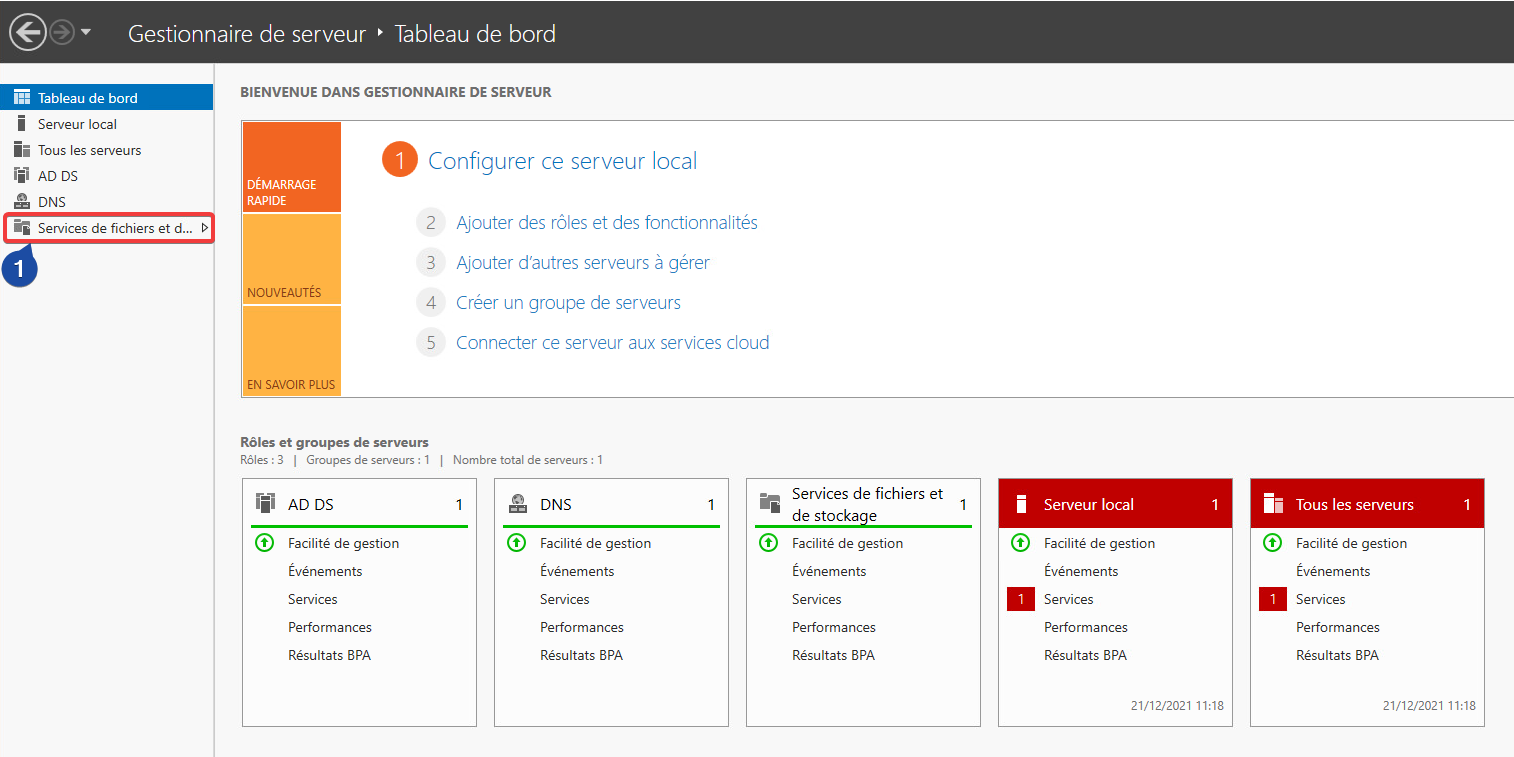
Dans le Gestionnaire de serveur, ouvrez Services de fichiers et de stockage.
Ouvrir les propriétés du partage
Sous Partages, faites un clic droit sur le partage
DATA-CHA$et ouvrez ses Propriétés.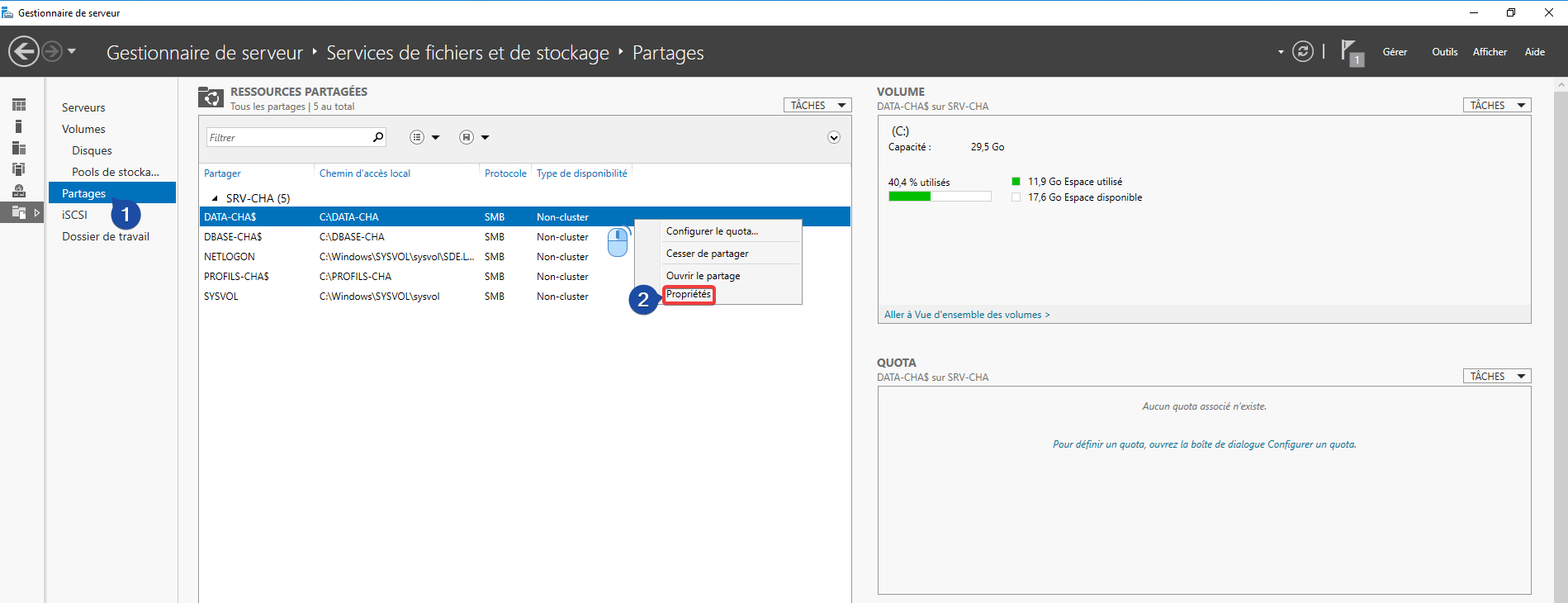
Activer l'énumération
Dans la section Paramètres, cochez l’option d’énumération et validez.
Les dossiers sont publiés et prêts à filtrer. Il reste à relier les maillons de la chaîne entre eux.
Étape 6 : câbler la chaîne AGDLP
Deux imbrications suffisent, et l’ordre importe peu tant que les deux sont faites : sans la première, l’utilisateur n’est rattaché à rien ; sans la seconde, son groupe ne mène à aucune ressource.
Du compte vers le groupe global (A vers G)
Ouvrir les propriétés du groupe global
Faites un clic droit sur le groupe global (ici
GG-CHA-DIR) et ouvrez ses Propriétés.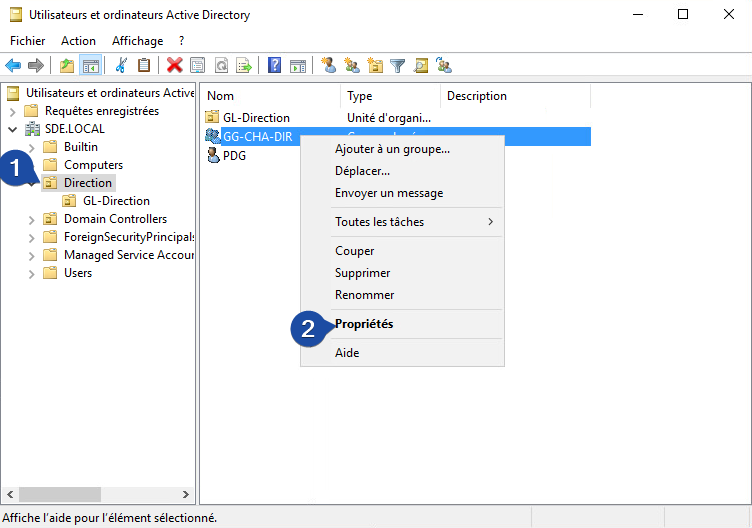
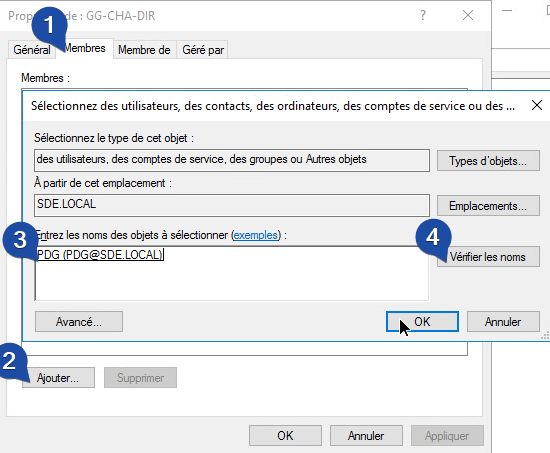
Ajouter l'utilisateur comme membre
Dans l’onglet Membres, cliquez sur Ajouter, saisissez le nom de l’utilisateur, résolvez-le avec Vérifier les noms, puis cliquez sur OK.
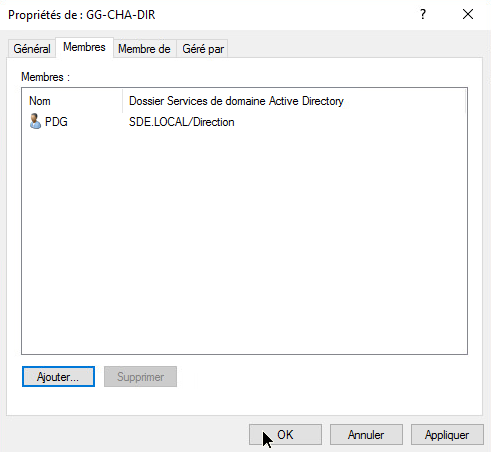
Confirmer l'appartenance
L’utilisateur figure désormais dans la liste des membres du groupe ; cliquez sur OK pour enregistrer.
Du groupe global vers le groupe local (G vers DL)
Rouvrir les propriétés du groupe global
Ouvrez de nouveau les propriétés du même groupe global.
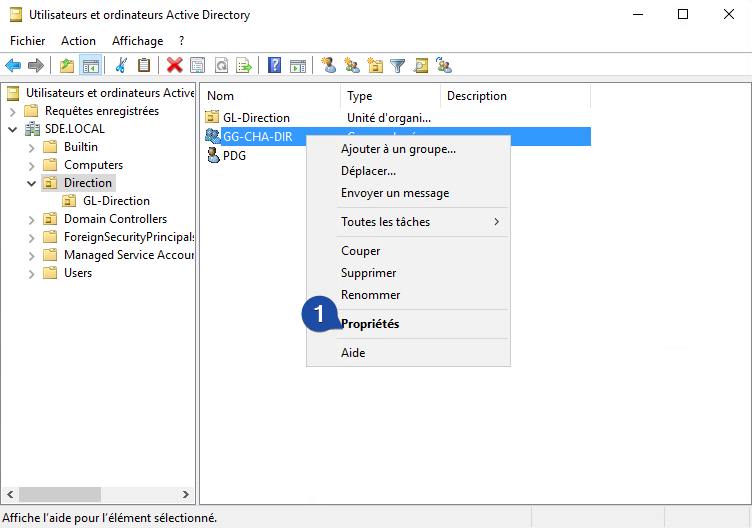
Basculer sur l'onglet Membre de
Basculez sur l’onglet Membre de et cliquez sur Ajouter. L’onglet Membres liste ce que le groupe contient, l’onglet Membre de liste ce dans quoi il est contenu : c’est bien le second qu’il faut ici, puisque le groupe global entre dans le groupe local.
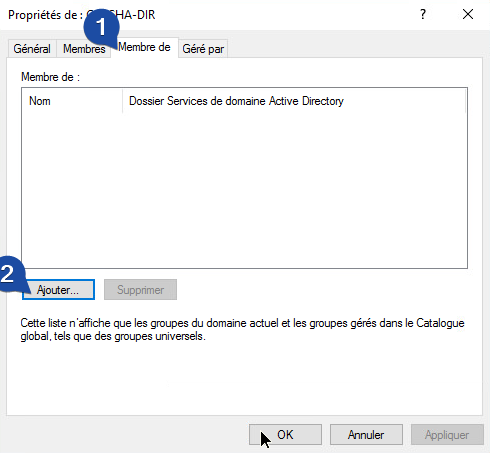
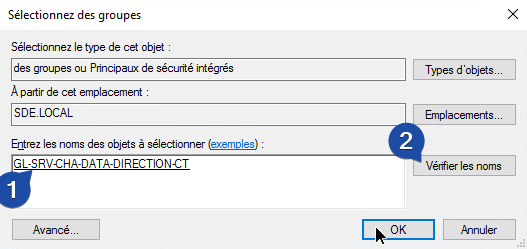
Désigner le groupe local de domaine
Saisissez le nom du groupe local de domaine, résolvez-le avec Vérifier les noms, puis cliquez sur OK.
Confirmer l'imbrication
Le groupe global est maintenant membre du groupe local de domaine ; cliquez sur OK.
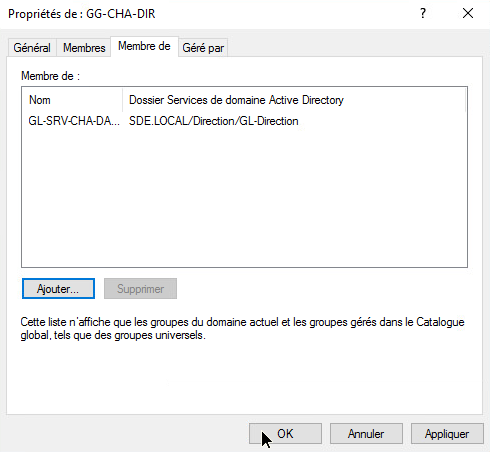
La chaîne est câblée de bout en bout, mais elle ne débouche encore sur rien : aucun groupe local n’apparaît dans la liste de contrôle d’accès d’un dossier. C’est le dernier maillon, le P.
Étape 7 : poser les permissions NTFS (le P)
Ici, deux mécanismes se combinent et expliquent la longueur de la procédure.
Le premier est l’héritage : par défaut, un sous-dossier reçoit automatiquement les autorisations de son parent. Comme C:\DATA-CHA hérite lui-même de la racine du disque, le groupe intégré Utilisateurs s’y trouve, ce qui donnerait à tout compte du domaine un droit de lecture sur Direction. Il faut donc rompre cet héritage.
Le second est la conversion des autorisations héritées en autorisations explicites : au moment de désactiver l’héritage, Windows propose de recopier les entrées existantes sur le dossier. On choisit cette option, puis on supprime celles dont on ne veut pas. C’est plus sûr que la suppression pure, qui laisserait un dossier sans aucune ACL et donc inaccessible même aux administrateurs.
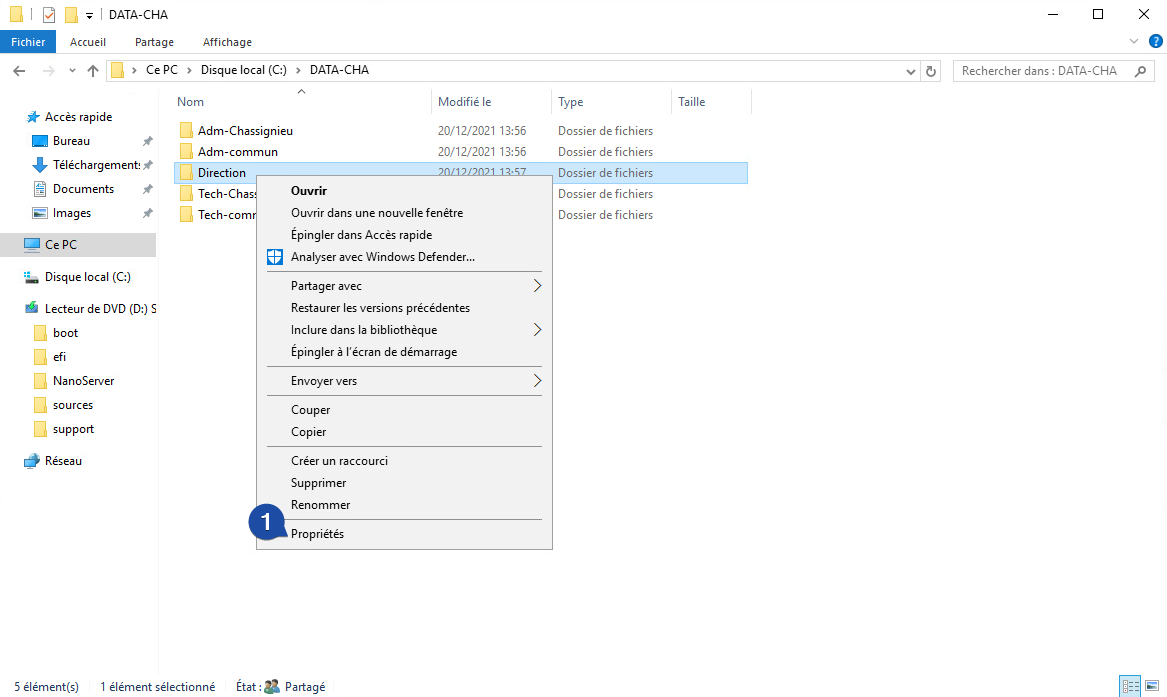
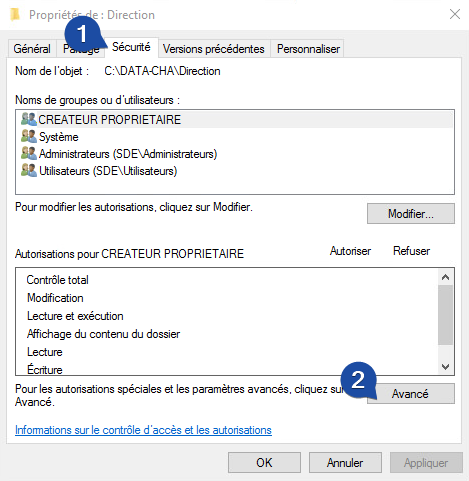
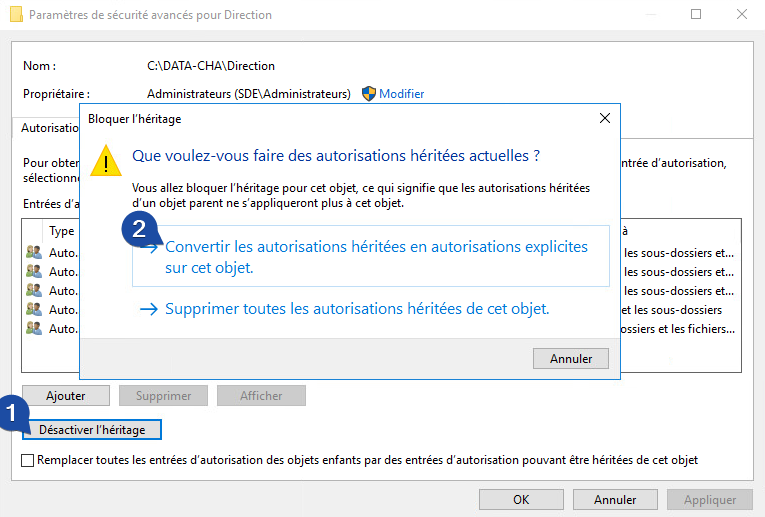
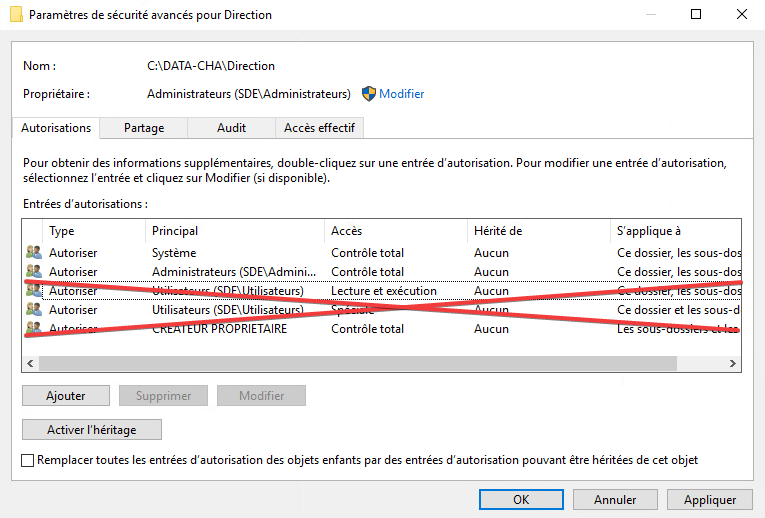
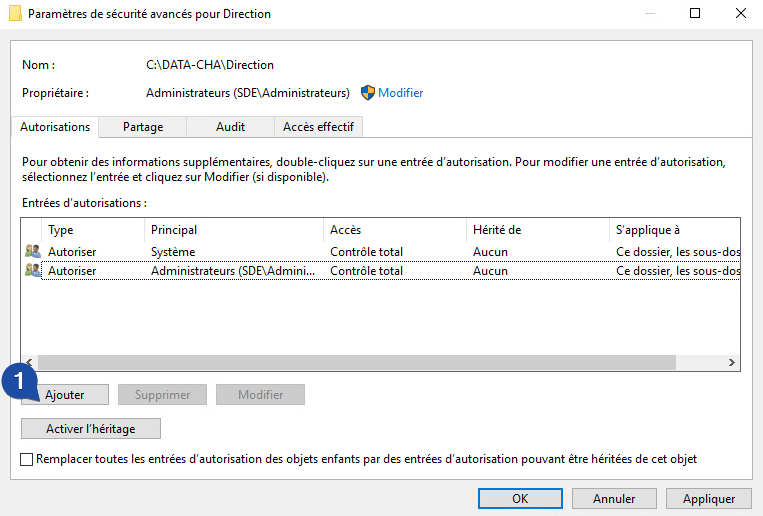
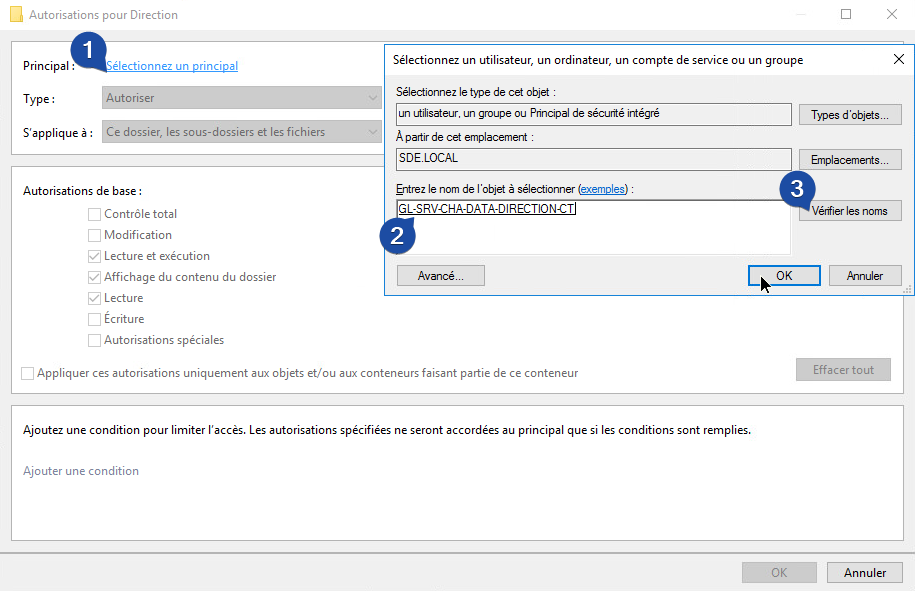
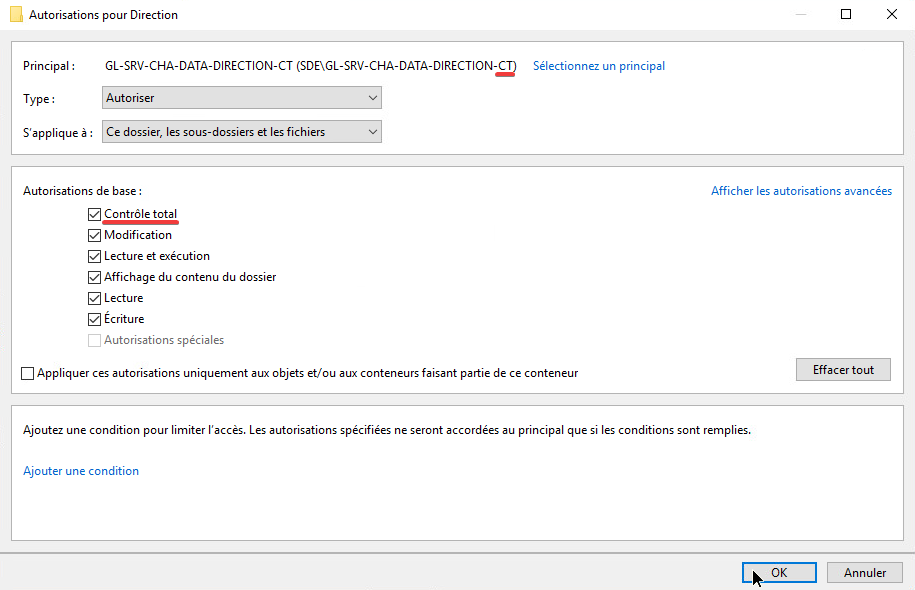
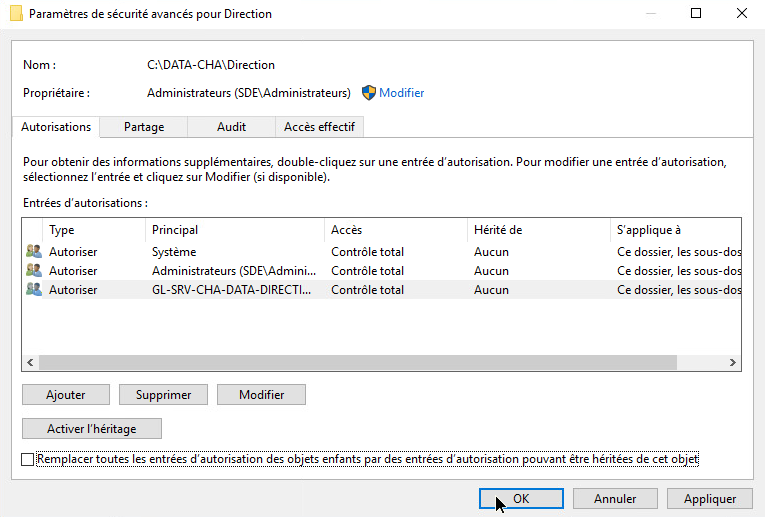
Répétez cette procédure pour chaque ligne du tableau de permissions. À la fin, chaque dossier expose une liste courte et lisible : SYSTEM, Administrateurs, et un ou deux groupes GL-.
Les données sont cloisonnées. Reste à les rendre atteignables sans effort pour l’utilisateur, qui ne doit avoir à mémoriser aucun chemin UNC.
Rendre les données atteignables depuis le poste
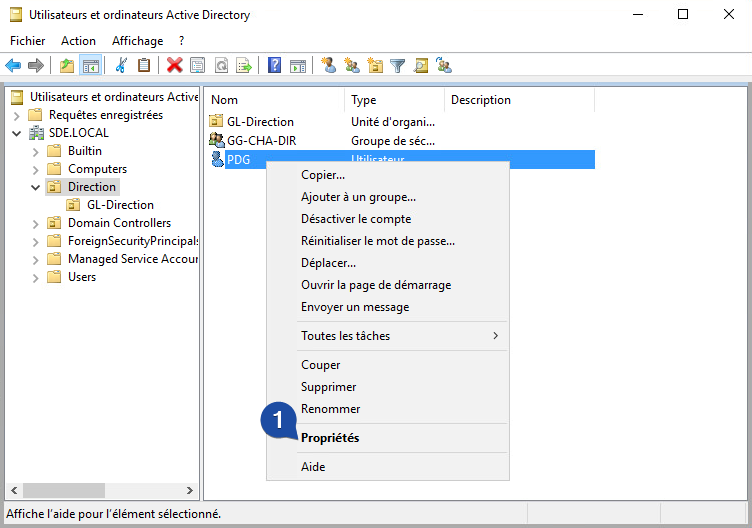
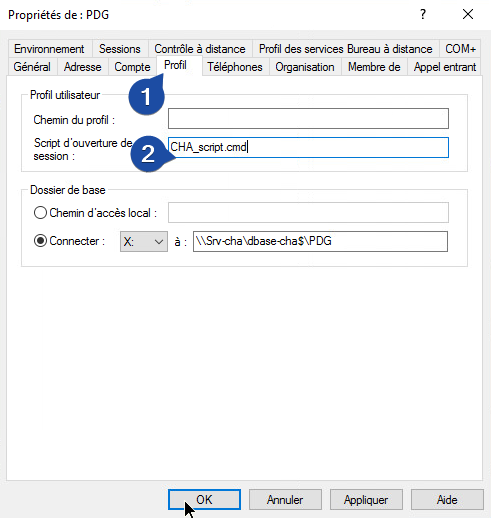
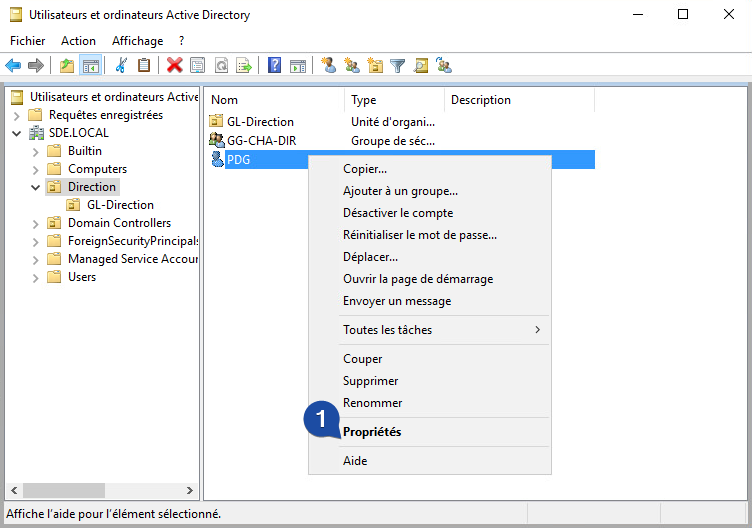
Trois mécanismes se complètent, tous réglés depuis le même onglet Profil du compte utilisateur, plus un script pour la partie dynamique.
| Lettre | Contenu | Chemin | Réglé par |
|---|---|---|---|
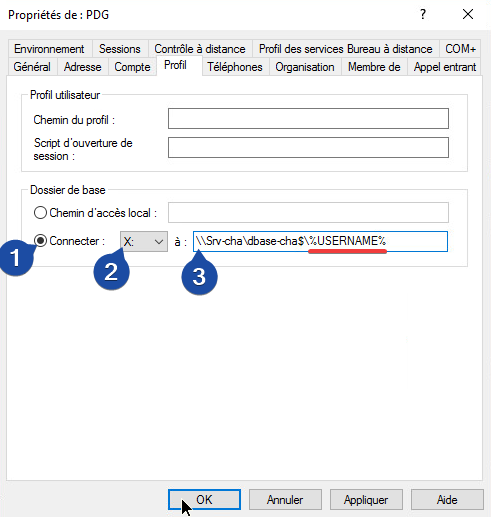
X: | dossier personnel de l’utilisateur | \\SRV-<site>\DBASE-<site>$\%USERNAME% | onglet Profil, section Dossier de base |
Y: | partage commun, identique pour tous | \\SRV-CHA\DATA-CHA$ | script d’ouverture de session |
Z: | partage du site de l’utilisateur | \\SRV-<site>\DATA-<site>$ | script d’ouverture de session |
Le dossier de base
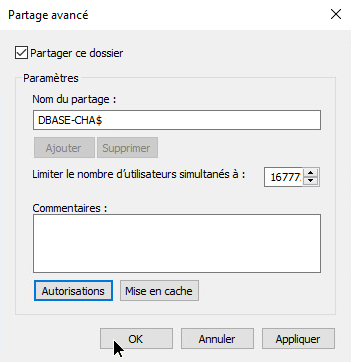
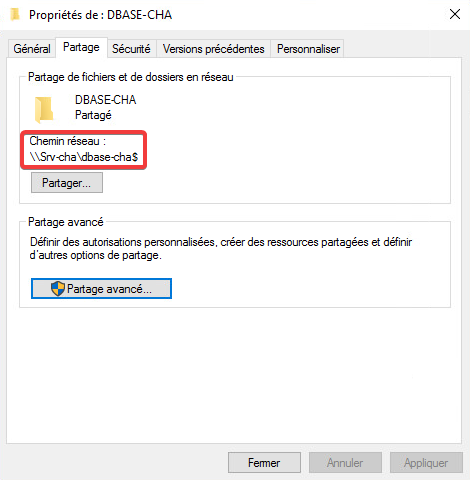
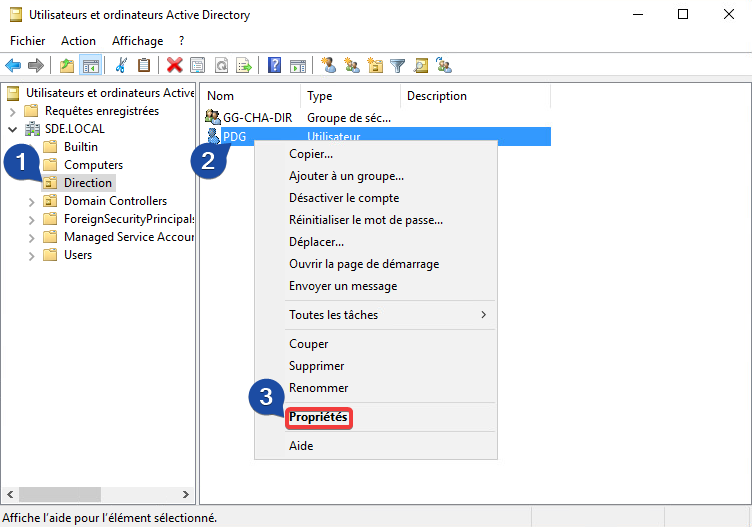
Le dossier de base est un répertoire personnel hébergé sur le serveur, dans lequel l’utilisateur range ses documents. Le stocker à distance plutôt que sur le poste apporte deux garanties : il est inclus dans les sauvegardes du serveur, et il reste disponible si la machine tombe en panne.
Les lecteurs réseau
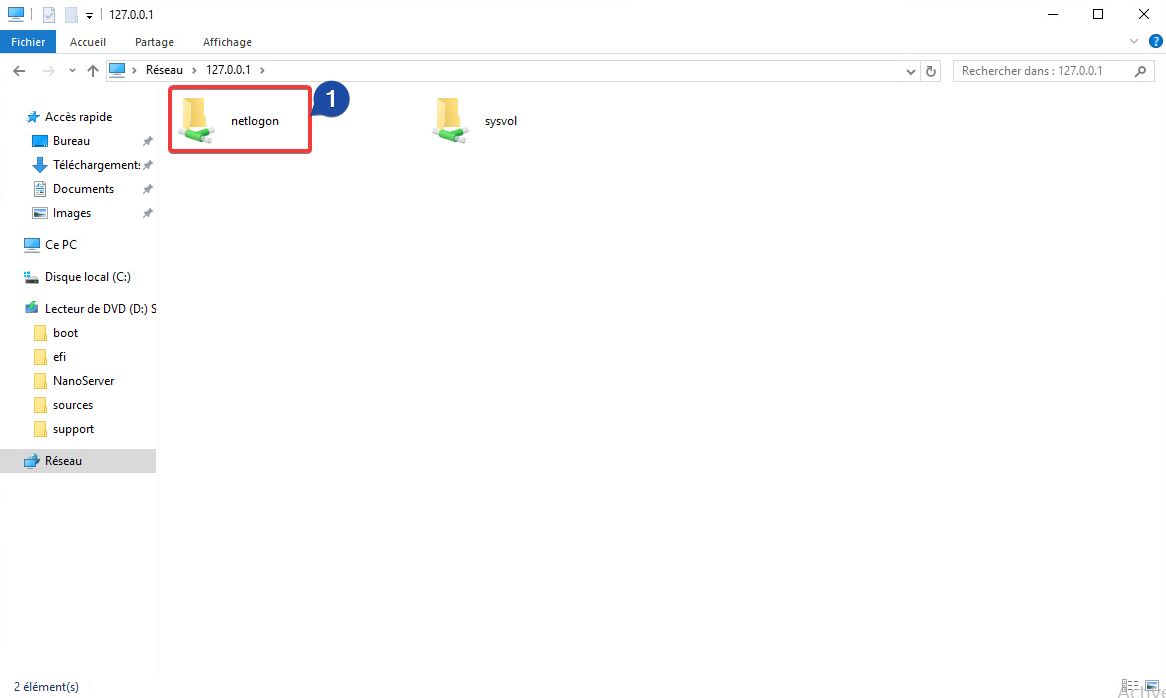
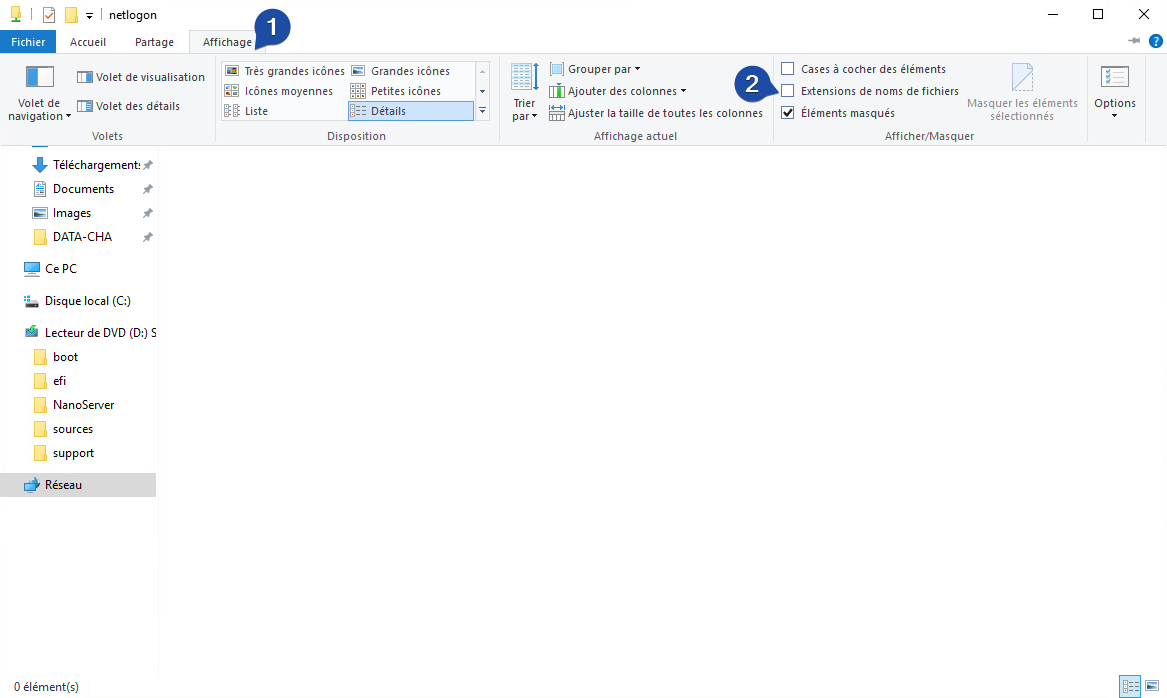
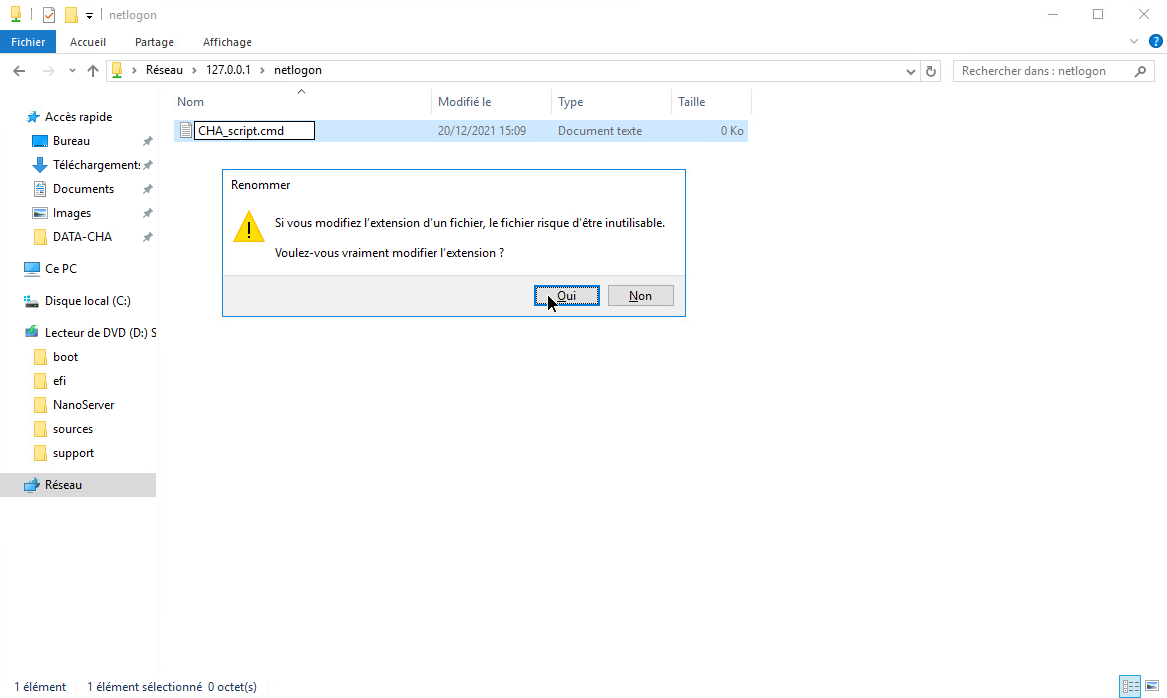
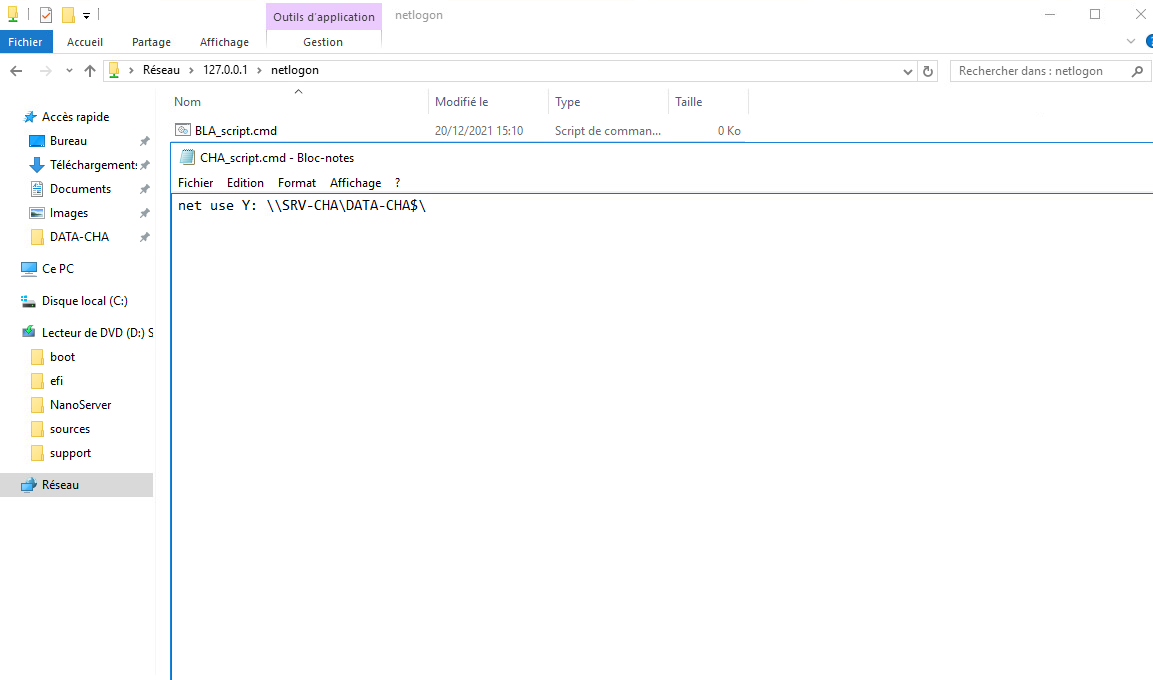
Le dossier de base est monté par Active Directory lui-même. Les partages DATA, eux, dépendent du site de l’utilisateur : c’est un script d’ouverture de session, stocké dans le partage NETLOGON du domaine, qui s’en charge.
net use Y: \\SRV-CHA\DATA-CHA$net use Y: \\SRV-CHA\DATA-CHA$net use Z: \\SRV-VIR\DATA-VIR$net use Y: \\SRV-CHA\DATA-CHA$net use Z: \\SRV-BLA\DATA-BLA$Concrètement, pour un utilisateur rattaché à Blandin :
X:pointe sur\\SRV-BLA\DBASE-BLA$\NOM_UTILISATEUR, son espace personnel.Y:pointe sur\\SRV-CHA\DATA-CHA$, le partage commun hébergé au siège. Grâce à l’ABE et aux permissions NTFS, il n’y verra que les dossiers auxquels il a au moins un droit de lecture.Z:pointe sur\\SRV-BLA\DATA-BLA$, le partage de son propre site, filtré de la même manière.
Les profils itinérants
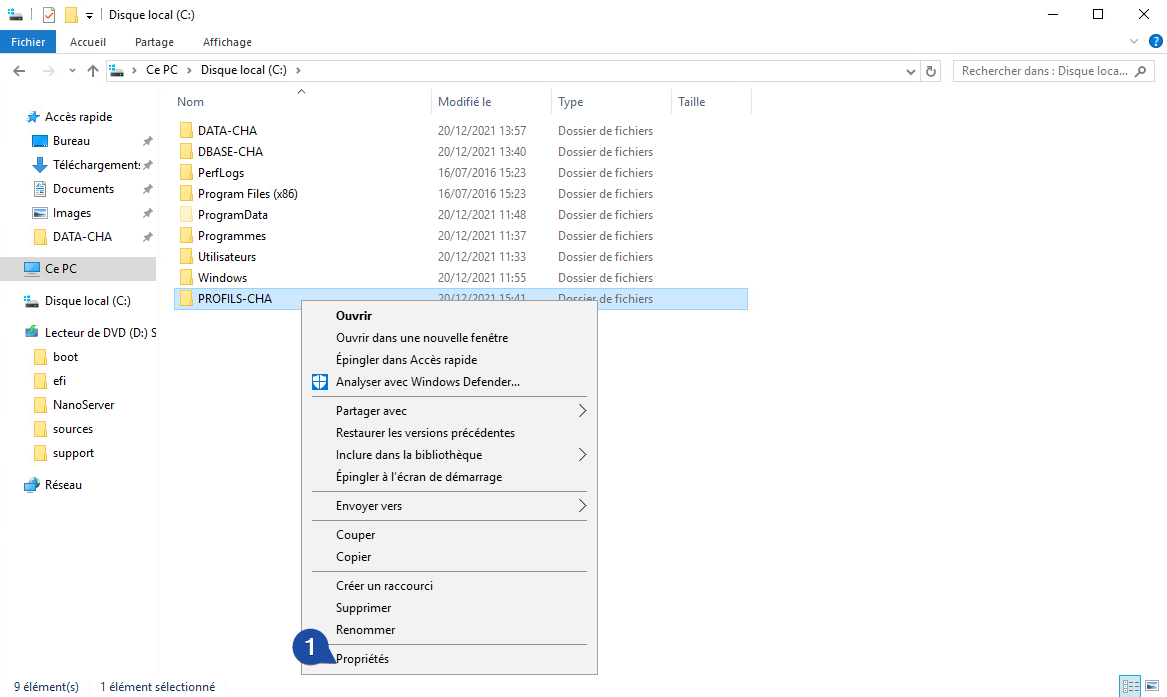
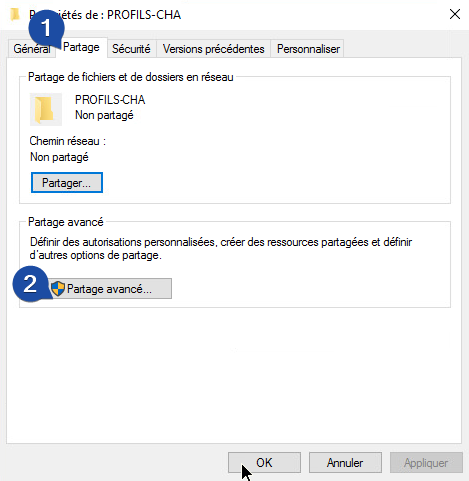
Les données sont maintenant accessibles depuis n’importe quel poste, mais l’environnement de travail, lui, reste local : bureau, favoris, préférences applicatives. Le profil itinérant complète le dispositif en stockant ce profil sur le serveur et en le recopiant sur la machine à chaque ouverture de session.
La mécanique est identique à celle du dossier de base : on publie un partage, puis on y pointe le compte.
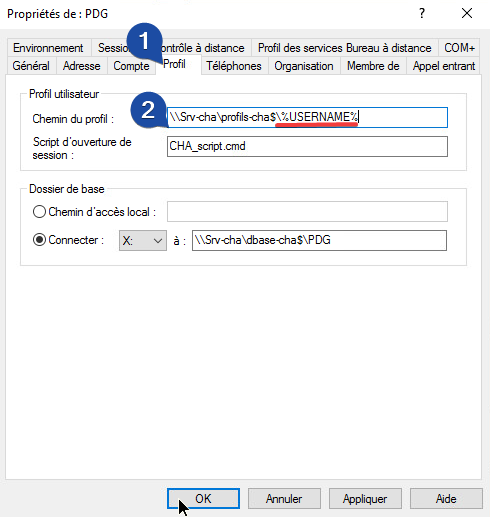
Tout est configuré côté serveur. La seule preuve qui vaille reste une ouverture de session réelle depuis un poste client.
Vérifier et récapituler
Le test du premier utilisateur
Joignez un poste client au domaine SDE.LOCAL, redémarrez-le, puis ouvrez une session avec un compte de domaine, par exemple ADM1B. Passez ensuite la liste suivante, qui rejoue la chaîne AGDLP dans l’ordre inverse et localise immédiatement le maillon défaillant.
| À vérifier | Résultat attendu | Ce que cela valide |
|---|---|---|
| Ouverture de session avec le compte de domaine | la session s’ouvre | le compte existe et le poste joint le domaine |
X: présent dans l’Explorateur | dossier personnel vide | dossier de base et partage DBASE |
Y: et Z: présents | lecteurs montés | script NETLOGON assigné au compte |
Contenu de Y: | uniquement les dossiers autorisés | ABE, permissions NTFS et chaîne AGDLP |
Création d’un fichier dans un dossier CF | réussite | groupe local Contrôle total appliqué |
Création d’un fichier dans un dossier L | refus | groupe local Lecture appliqué |
| Modification du bureau puis reconnexion sur un autre poste | le bureau suit | profil itinérant |
Si un point échoue, le tableau ci-dessous couvre les causes les plus fréquentes.
| Symptôme | Cause probable | Où regarder |
|---|---|---|
| L’utilisateur voit tous les dossiers du partage | ABE non activée sur ce partage | Gestionnaire de serveur, propriétés du partage |
| L’utilisateur ne voit aucun dossier | groupe global non imbriqué, ou groupe local absent de l’ACL | onglet Membre de du GG, onglet Sécurité du dossier |
| Accès refusé malgré un Contrôle total NTFS | couche partage plus restrictive que NTFS | onglet Partage, Partage avancé, Autorisations |
Le lecteur Y: n’apparaît pas | script non assigné, mauvais nom ou extension .txt masquée | onglet Profil du compte, contenu de NETLOGON |
| Les droits n’ont pas changé après modification d’un groupe | le jeton Kerberos de la session est encore en cache | fermer puis rouvrir la session, ou klist purge |
| Le profil ne suit pas | chemin sans %USERNAME%, ou partage PROFILS injoignable | onglet Profil, test manuel de \\SRV-CHA\profils-cha$ |
La chaîne complète, de bout en bout
Pour un utilisateur du service Direction, tout ce qui vient d’être construit tient en une ligne :
PDG (compte, OU Direction) > membre de GG-CHA-DIR (groupe global, OU Direction) > membre de GL-SRV-CHA-DATA-DIRECTION-CF (groupe local, OU GL-Direction) > Contrôle total NTFS sur \\SRV-CHA\DATA-CHA$\Direction > visible dans Y: grâce à l'ABE et au script d'ouverture de sessionChaque maillon a une seule responsabilité, et chacun peut être modifié sans toucher aux autres : c’est exactement ce qui rend cette configuration tenable dans le temps.
L’infrastructure est fonctionnelle, mais rien n’empêche encore un utilisateur de remplir le partage à lui seul. C’est l’objet de l’article suivant de la série : Appliquer des quotas sur des répertoires partagés en réseau.