Appliquer des quotas sur des répertoires partagés en réseau
Publié le 12 min de lecture
Mis à jour le
Dans cette série56 min de lecture au total
- Installation d'un Windows Server avec le rôle AD DS (Contrôleur de domaine)
- Active Directory multi-sites, partages réseau et gestion des droits utilisateurs
- Appliquer des quotas sur des répertoires partagés en réseau
Le lab précédent a répondu à la question « qui accède à quoi ». Il en reste une, tout aussi structurante pour un serveur de fichiers : « combien ». Rien n’empêche encore un seul utilisateur de remplir DATA-CHA à lui seul et de bloquer tout le site. C’est le rôle des quotas, et de leur complément naturel, le filtrage de fichiers.
Le contexte : ce que les quotas viennent résoudre
Nous repartons de l’infrastructure construite dans Active Directory multi-sites, partages réseau et gestion des droits utilisateurs, et nous travaillons sur le serveur de Chassignieu.
Les permissions NTFS posées dans l’article précédent décident de l’accès, jamais du volume. Un technicien autorisé sur Tech-Commun peut y déposer 400 Go sans qu’aucune règle ne s’y oppose, et les autres dossiers du même volume en pâtiront. Le quota vient donc se superposer aux droits, sans jamais les remplacer.
Voici les limites demandées par l’entreprise, dossier par dossier :
| Périmètre | Limite | Mécanisme adapté |
|---|---|---|
DATA-CHA\Tech-Commun | 1 Go | quota simple sur le dossier |
DATA-CHA\Adm-Commun | 1 Go | quota simple sur le dossier |
DATA-CHA\Tech-Chassignieu | 2 Go | quota simple sur le dossier |
DATA-CHA\Adm-Chassignieu | 4 Go | quota simple sur le dossier |
DATA-CHA\Direction | 4 Go | quota simple sur le dossier |
PROFILS-CHA, par utilisateur | 500 Mo | quota automatique sur le dossier parent |
DBASE-CHA, par utilisateur | 500 Mo | quota automatique sur le dossier parent |
Les cinq premières lignes visent un dossier unique partagé par tout un département : une limite globale suffit. Les deux dernières visent au contraire un dossier par utilisateur, créé automatiquement par Active Directory à la première ouverture de session. Poser 200 quotas à la main serait absurde, et impossible à maintenir : c’est exactement le problème que résout le quota automatique, vu plus loin.
Ces limites ne sont pas disponibles dans Windows Server par défaut : elles arrivent avec un rôle.
Étape 1 : installer le rôle Gestionnaire de ressources du serveur de fichiers
Le rôle s’installe sur le serveur qui héberge physiquement les partages, ici SRV-CHA. Il n’a rien à voir avec Active Directory et devra donc être installé sur chaque serveur de fichiers, SRV-VIR et SRV-BLA compris.
Lancer l'assistant d'ajout de rôles
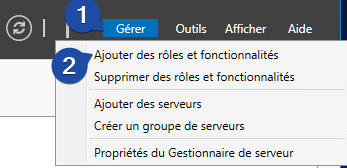
Dans le Gestionnaire de serveur, ouvrez le menu Gérer puis sélectionnez Ajouter des rôles et fonctionnalités pour lancer l’assistant.
Passer la page de prérequis
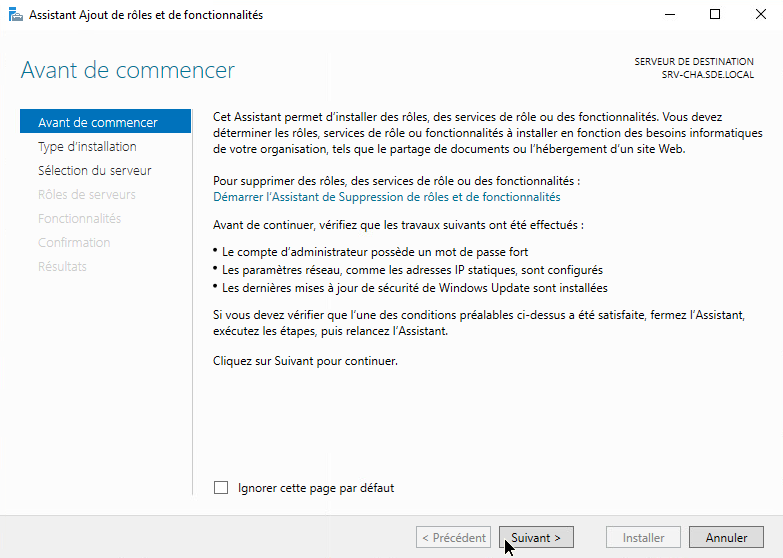
L’assistant s’ouvre sur la page Avant de commencer, qui rappelle les prérequis : lisez-la, puis cliquez sur Suivant.
Choisir le type d'installation
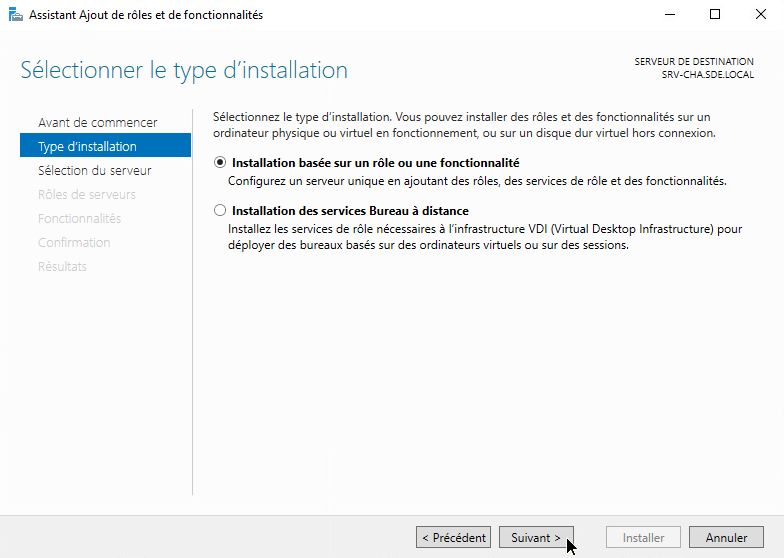
Sur la page du type d’installation, conservez Installation basée sur un rôle ou une fonctionnalité puis cliquez sur Suivant.
Sélectionner le serveur de fichiers
Sélectionnez le serveur de destination
SRV-CHA.SDE.LOCALdans le pool de serveurs, puis cliquez sur Suivant.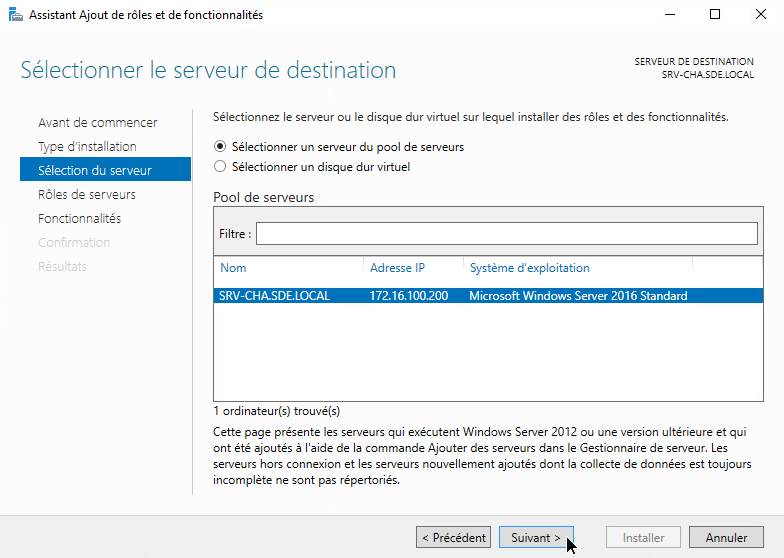
Cocher le rôle FSRM
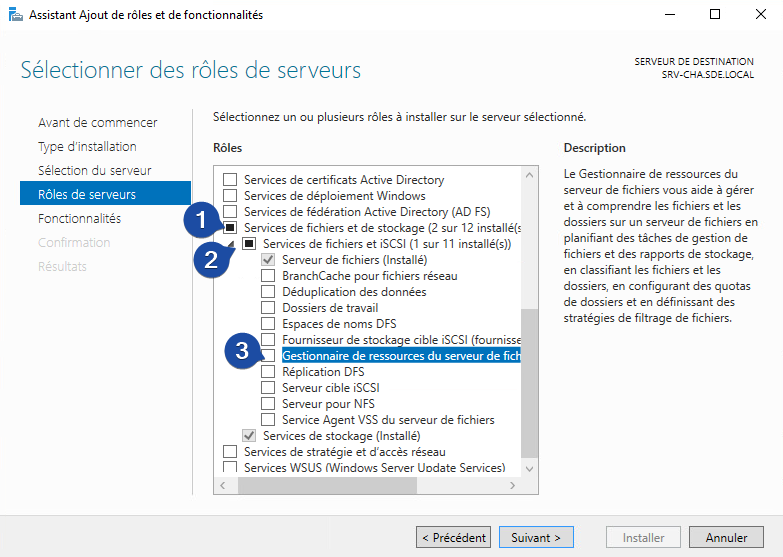
Dans la liste des rôles, déployez Services de fichiers et de stockage, puis Services de fichiers et iSCSI, et cochez Gestionnaire de ressources du serveur de fichiers.
Accepter les outils de gestion
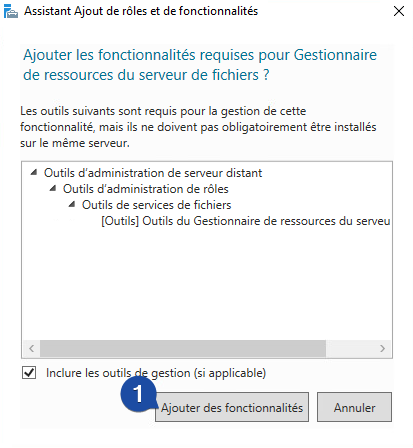
Une boîte de dialogue propose d’ajouter les outils de gestion requis par le rôle : validez avec Ajouter des fonctionnalités. Ce sont ces outils qui fourniront la console utilisée aux étapes suivantes.
Confirmer la sélection
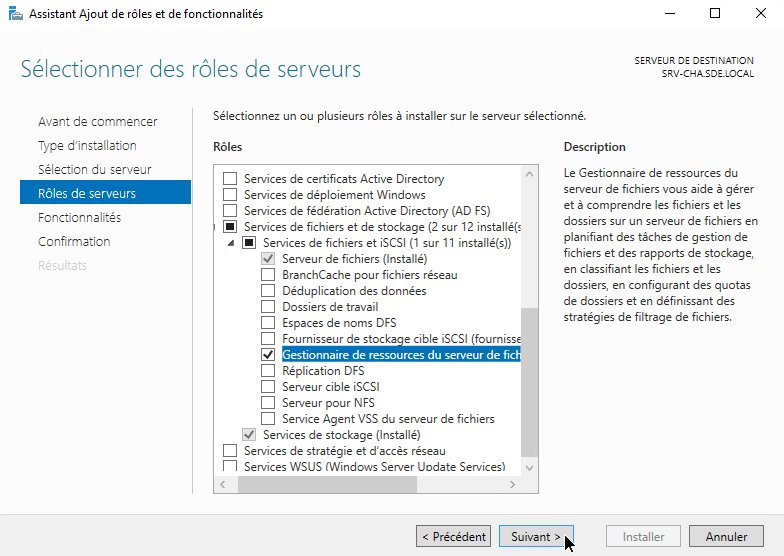
De retour sur la page des rôles, le Gestionnaire de ressources du serveur de fichiers est désormais coché : cliquez sur Suivant.
Ne rien ajouter côté fonctionnalités
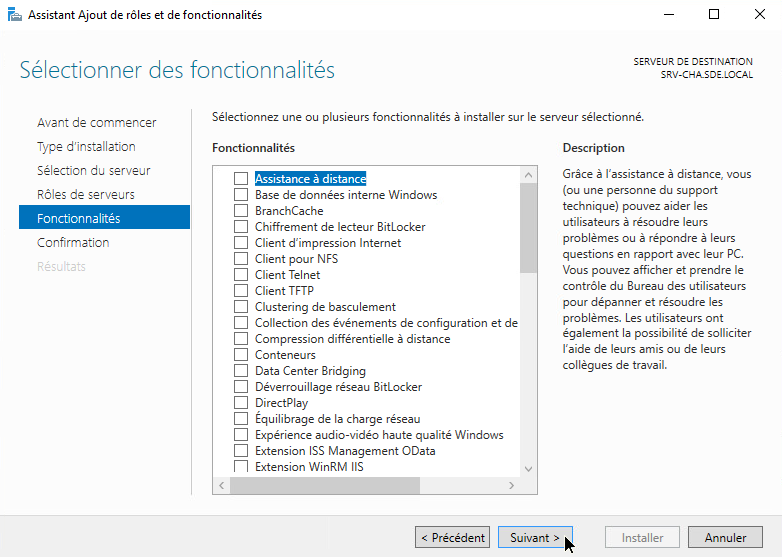
Aucune fonctionnalité supplémentaire n’est nécessaire ici : laissez la liste inchangée et cliquez sur Suivant.
Lancer l'installation
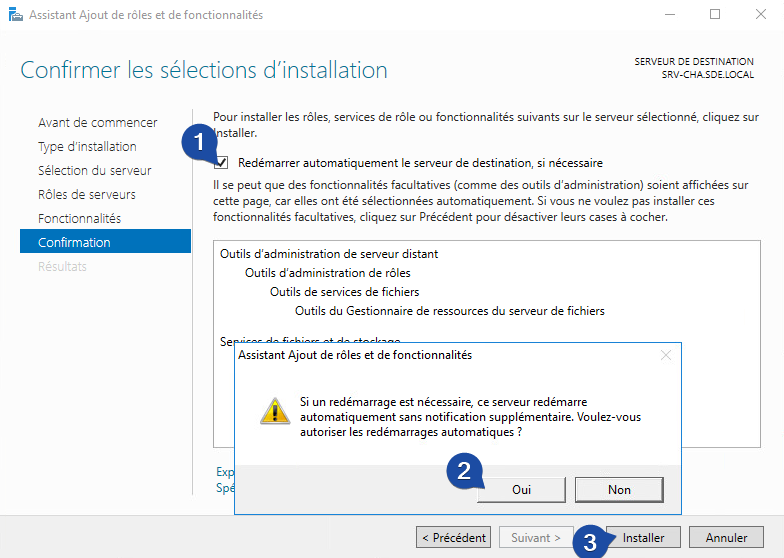
Sur la page de confirmation, autorisez au besoin le redémarrage automatique, acceptez l’avertissement par Oui, puis cliquez sur Installer.
Fermer l'assistant
Une fois l’installation signalée comme réussie sur
SRV-CHA.SDE.LOCAL, cliquez sur Fermer pour terminer.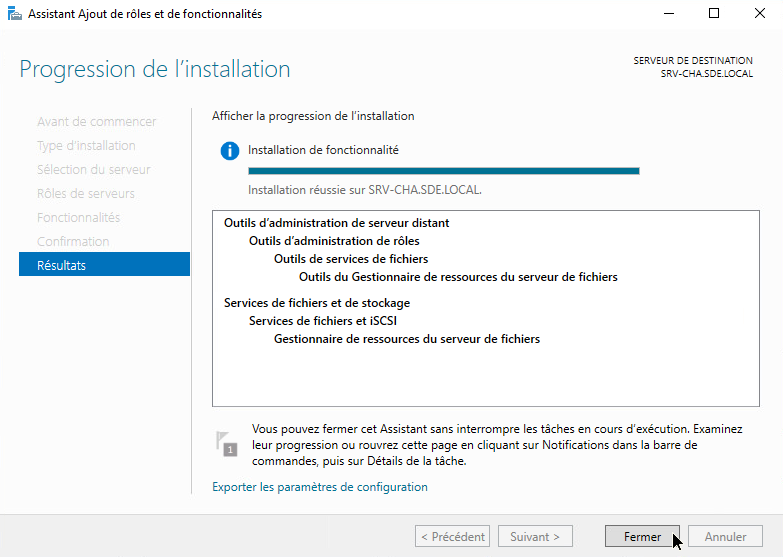
Le serveur sait maintenant gérer des quotas. Reste à décider comment les définir : dossier par dossier, ou une fois pour toutes.
Étape 2 : créer un modèle de quota
Un quota peut être créé directement sur un dossier, avec ses propres réglages. C’est tentant pour le premier, ingérable au dixième : chaque changement de politique obligerait à rouvrir chaque quota un par un.
Le modèle inverse la logique. On décrit une politique une seule fois (limite, comportement, notifications), puis chaque quota en dérive. Modifier le modèle propose alors de répercuter le changement sur tous les quotas qui en descendent, en une opération.
Ouvrir la console FSRM
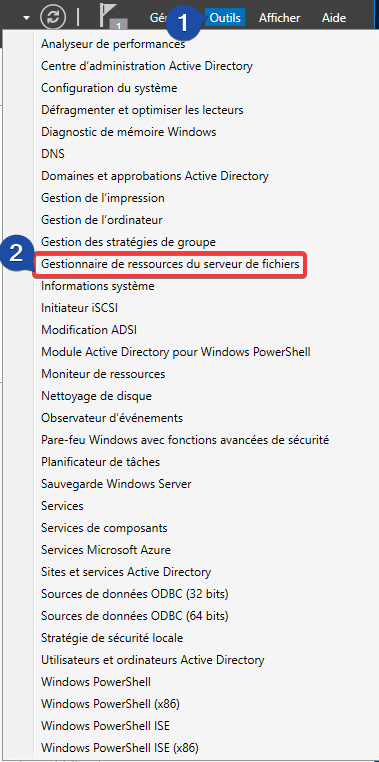
Dans le Gestionnaire de serveur, ouvrez le menu Outils et lancez le Gestionnaire de ressources du serveur de fichiers.
Examiner les modèles existants
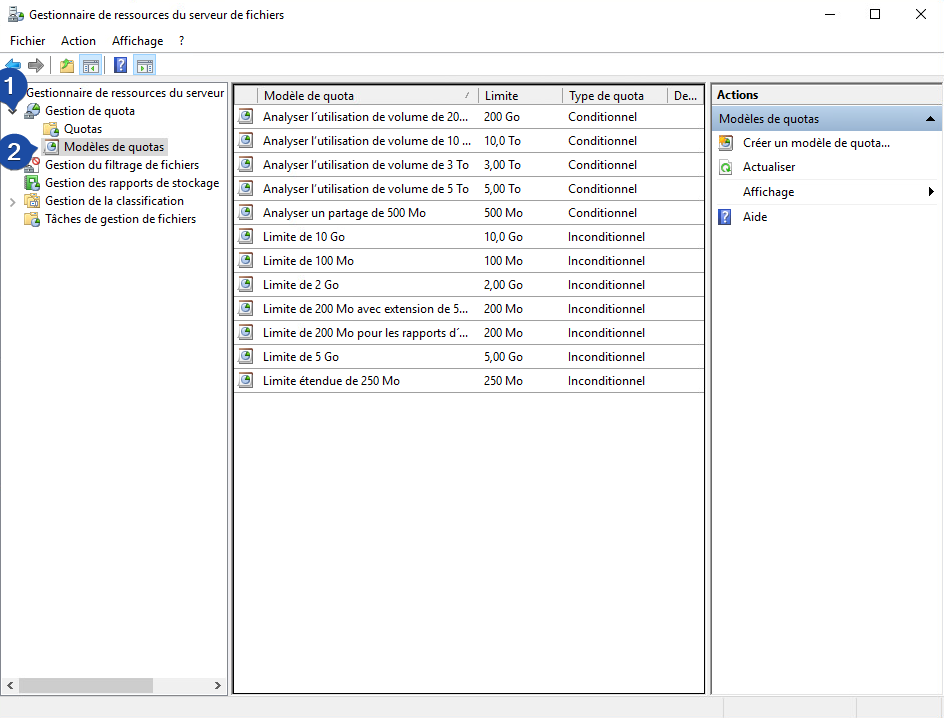
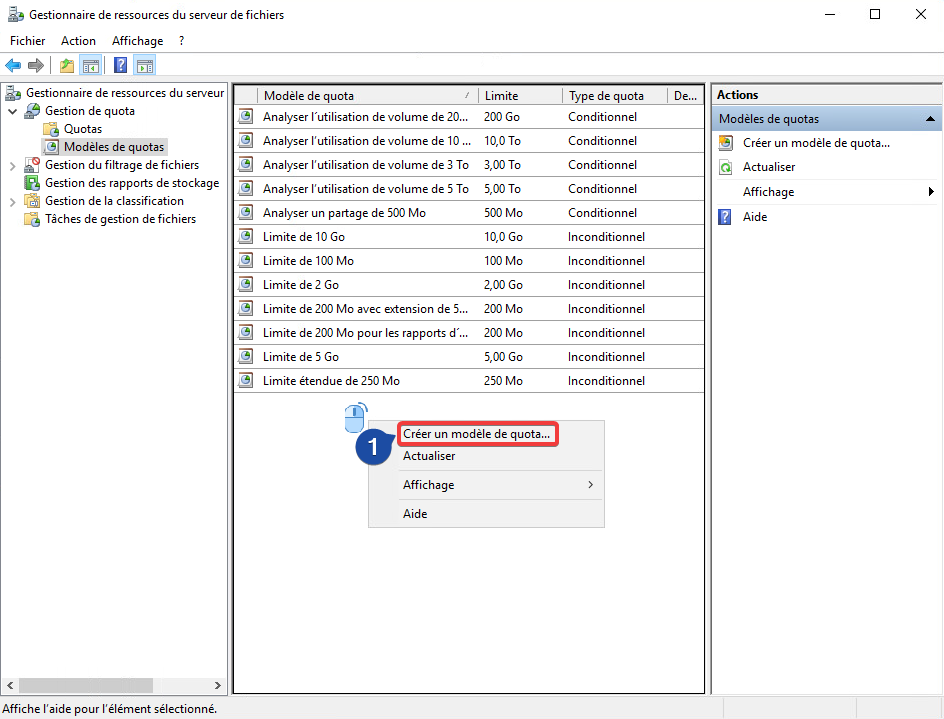
Sous Gestion de quota, sélectionnez Modèles de quotas pour examiner les modèles intégrés avant d’en créer un nouveau.
Créer un modèle
Faites un clic droit sur Modèles de quotas et choisissez Créer un modèle de quota.
Définir la limite et le comportement
Nommez le modèle (ici
Limite de 1Go), ajoutez une description, fixez la limite à 1 Go, conservez l’option Quota inconditionnel, puis cliquez sur OK.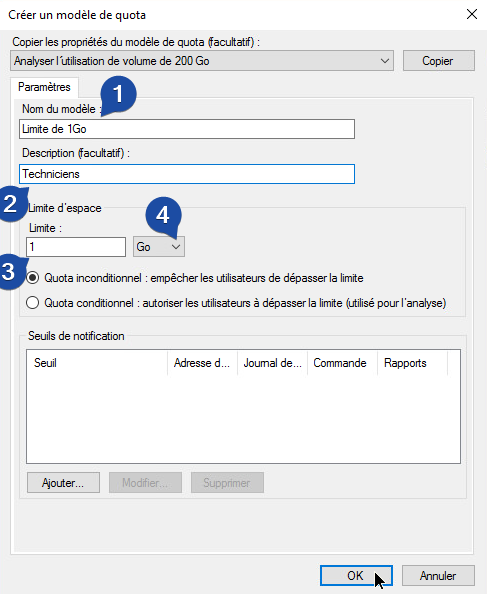
Le modèle existe mais ne s’applique encore à rien. Il faut le poser sur un dossier.
Étape 3 : appliquer le quota au dossier
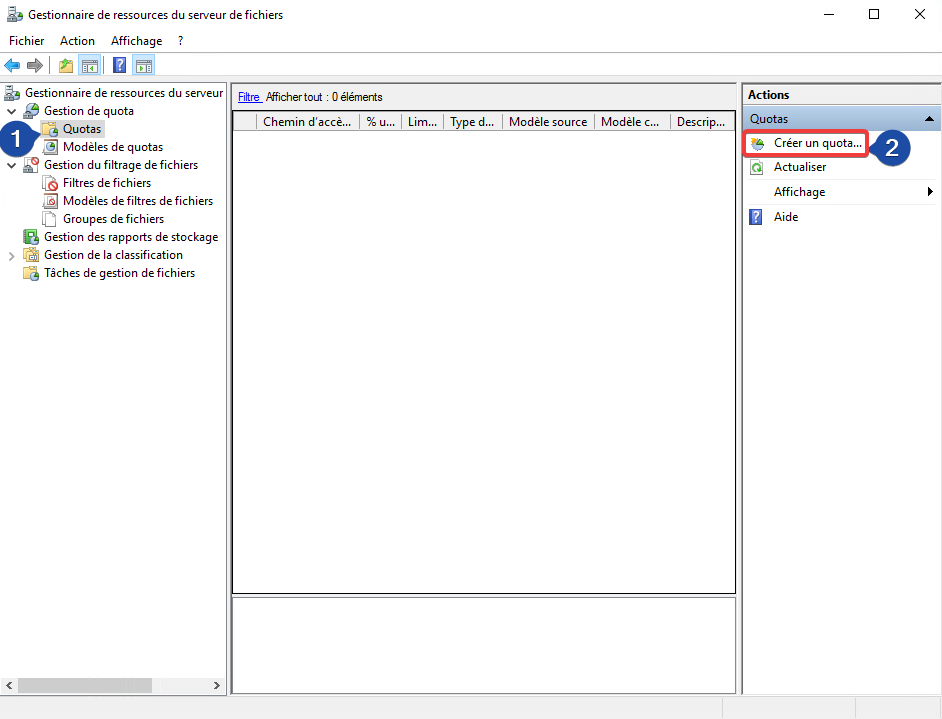
Ouvrir la création de quota
Sous Gestion de quota, sélectionnez Quotas puis cliquez sur Créer un quota dans le volet Actions.
Désigner le dossier et dériver du modèle
Parcourez jusqu’au dossier cible (
Tech-Commun), conservez l’option Dériver les propriétés du modèleLimite de 1Go, puis cliquez sur Créer.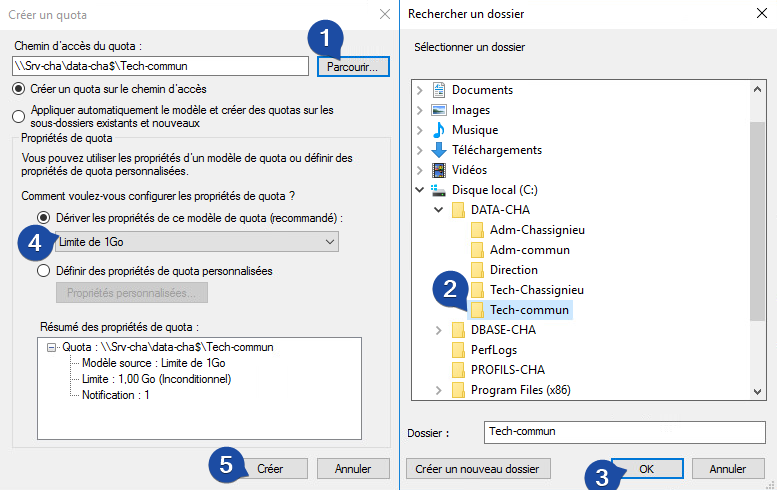
Vérifier le quota actif
Le nouveau quota apparaît dans la liste et affiche la limite inconditionnelle de 1 Go appliquée au dossier
Tech-Commun.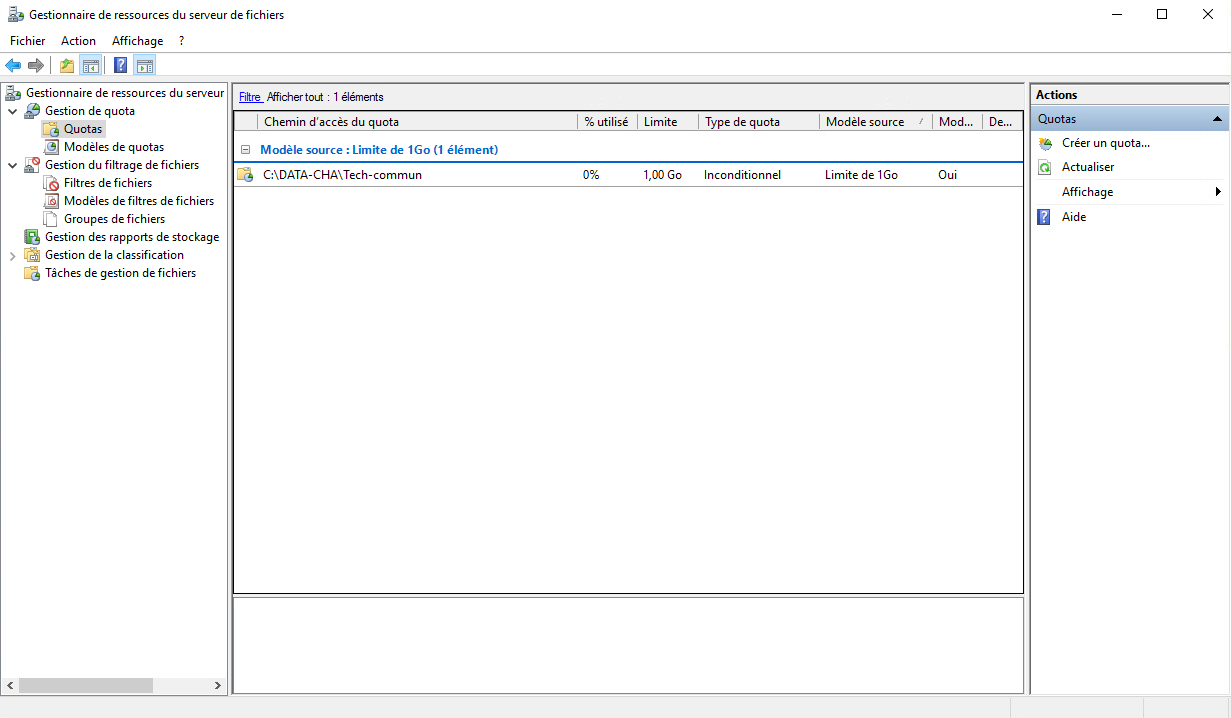
Répéter pour chaque ligne du tableau
Créez un modèle par valeur distincte (1 Go, 2 Go, 4 Go, 500 Mo), puis un quota par dossier du tableau des exigences. Les deux dernières lignes passent par un quota automatique posé sur
PROFILS-CHAetDBASE-CHA.
Les volumes sont bornés. Il reste une catégorie d’abus que le quota ne traite pas : la nature des fichiers déposés.
Compléter avec un filtre de fichiers
Un quota de 4 Go rempli de sauvegardes de projets et un quota de 4 Go rempli de films occupent exactement la même place sur le disque. Le premier est un usage légitime, le second non. Le quota mesure un volume, il ne regarde jamais ce qu’il contient : c’est le filtrage de fichiers qui s’en charge.
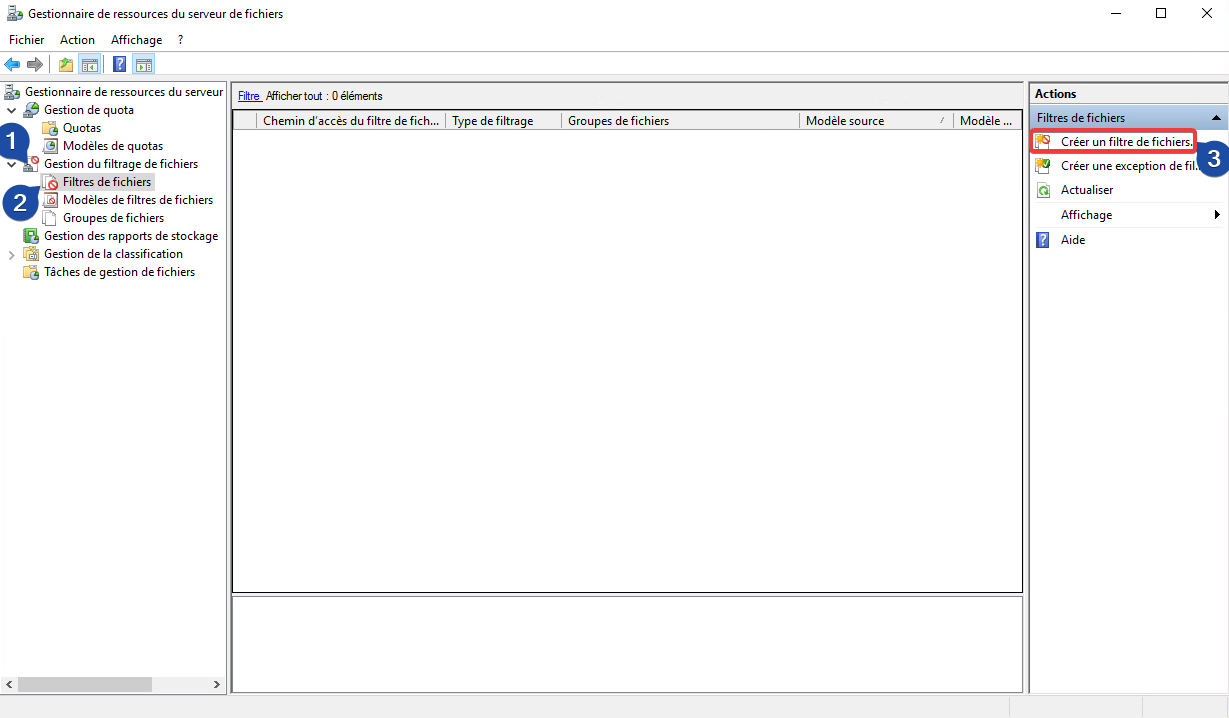
Ouvrir la création de filtre
Sous Gestion du filtrage de fichiers, sélectionnez Filtres de fichiers puis cliquez sur Créer un filtre de fichiers dans le volet Actions.
Choisir le dossier et le type à bloquer
Parcourez jusqu’au dossier
Tech-Communet dérivez le filtre du modèleBloquer les fichiers audio et vidéo, puis cliquez sur Créer.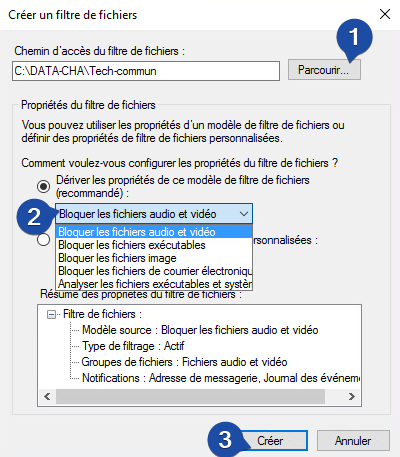
Vérifier le filtre actif
Le filtre de fichiers apparaît maintenant dans la liste et bloque les fichiers audio et vidéo dans le dossier
Tech-Commun.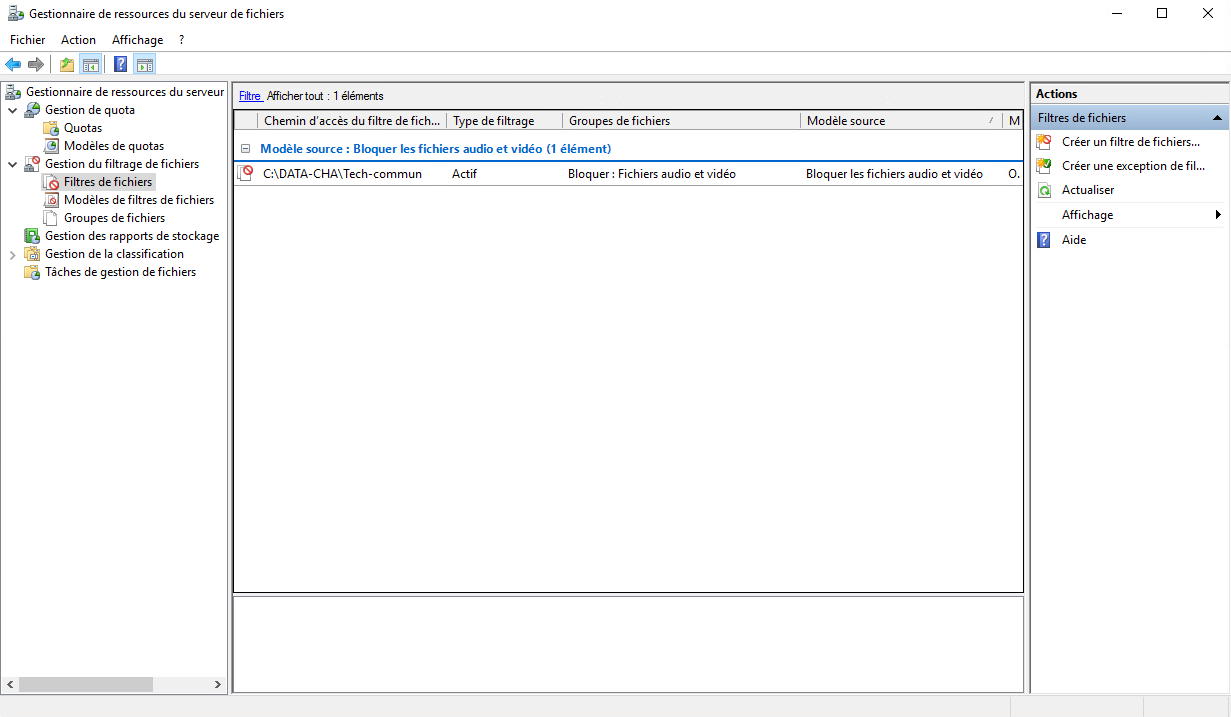
Vérifier et récapituler
Le meilleur test reste de remplir un dossier depuis un poste client, avec un compte de domaine, jusqu’à dépasser la limite.
| À vérifier | Résultat attendu | Ce que cela valide |
|---|---|---|
| Copier des fichiers au-delà de la limite | erreur d’espace disque insuffisant | quota inconditionnel actif |
| Colonne Utilisation dans la console Quotas | le pourcentage suit la copie | le quota surveille le bon dossier |
Copier un fichier .mp4 dans Tech-Commun | copie refusée | filtre de fichiers actif |
| Créer un compte puis ouvrir sa session | son dossier de base reçoit 500 Mo | quota automatique sur DBASE-CHA |
| Modifier la limite du modèle | proposition de répercuter sur les quotas dérivés | le lien de dérivation est bien en place |
La série est complète. Le premier article a construit le contrôleur de domaine, le deuxième a organisé l’annuaire et cloisonné les partages selon le modèle AGDLP, et celui-ci a borné ce que chaque partage peut consommer. Trois questions, trois réponses : qui existe, qui accède à quoi, et combien chacun peut occuper.